
Vì sao cần cập nhật firmware OPTICON định kỳ?
Cập nhật firmware OPTICON là bước quan trọng giúp máy quét mã vạch hoạt động ổn định, tăng khả năng đọc mã nhanh và chính xác hơn trong môi trường vận hành thực tế. Firmware là phần mềm điều khiển cấp thấp bên trong thiết bị, quyết định cách scanner xử lý tín hiệu quét, giao tiếp với máy tính, POS hoặc phần mềm quản lý kho. Khi nhà sản xuất phát hành phiên bản mới, người dùng có thể nhận được các cải tiến như sửa lỗi, tối ưu hiệu năng, tăng khả năng tương thích với hệ điều hành mới và hỗ trợ thêm chuẩn mã vạch. Với doanh nghiệp sử dụng thiết bị OPTICON thường xuyên tại cửa hàng, kho vận hoặc dây chuyền sản xuất, việc nâng cấp máy quét đúng thời điểm sẽ góp phần giảm lỗi vận hành và kéo dài tuổi thọ thiết bị.
Khi nào doanh nghiệp nên thực hiện cập nhật firmware scanner?
Doanh nghiệp nên tiến hành cập nhật firmware scanner khi thiết bị xuất hiện lỗi quét không ổn định, phản hồi chậm, mất kết nối với phần mềm hoặc không tương thích với hệ thống mới triển khai. Ngoài ra, nếu nhà sản xuất OPTICON công bố bản firmware mới có tính năng cải tiến hoặc khắc phục lỗi bảo mật, đây cũng là thời điểm phù hợp để cập nhật. Trong môi trường bán lẻ và logistics, nơi máy quét phải làm việc liên tục với cường độ cao, việc kiểm tra firmware theo chu kỳ giúp bộ phận kỹ thuật chủ động bảo trì thay vì chờ đến khi thiết bị phát sinh lỗi gây gián đoạn hoạt động kinh doanh.
Chuẩn bị trước khi cập nhật firmware cho máy quét mã vạch OPTICON
Trước khi bắt đầu cập nhật firmware OPTICON, doanh nghiệp cần chuẩn bị đầy đủ thiết bị và điều kiện kỹ thuật để quá trình diễn ra an toàn. Trước hết, hãy xác định chính xác model máy quét OPTICON đang sử dụng, vì mỗi dòng có thể dùng bộ firmware khác nhau. Tiếp theo, chuẩn bị máy tính Windows tương thích, cáp kết nối chính hãng hoặc cáp truyền dữ liệu ổn định, nguồn điện liên tục và phần mềm hỗ trợ cập nhật do OPTICON cung cấp. Nếu scanner đang kết nối với hệ thống POS hoặc phần mềm quản lý kho, nên tạm ngắt thiết bị ra khỏi quy trình làm việc để tránh xung đột. Ngoài ra, hãy sao lưu cấu hình hiện tại của máy quét nếu dòng sản phẩm cho phép, nhằm hỗ trợ khôi phục nhanh khi cần thiết.
Bước 1: Kiểm tra model và phiên bản firmware hiện tại
Bước đầu tiên trong quá trình nâng cấp máy quét là kiểm tra chính xác model và phiên bản firmware hiện có trên thiết bị. Người dùng có thể xem tem sản phẩm ở mặt dưới hoặc thân máy để xác định mã model. Sau đó, sử dụng phần mềm cấu hình đi kèm của OPTICON hoặc quét barcode cấu hình theo tài liệu kỹ thuật để truy xuất thông tin firmware hiện tại. Việc nắm được phiên bản đang sử dụng giúp bạn so sánh với phiên bản mới nhất từ nhà sản xuất, tránh trường hợp cài nhầm gói firmware scanner không phù hợp. Đây là bước rất quan trọng vì firmware sai model có thể khiến thiết bị hoạt động lỗi hoặc không thể khởi động bình thường.
Bước 2: Tải đúng firmware scanner từ nguồn chính hãng
Sau khi xác định model thiết bị, hãy truy cập website chính thức của OPTICON hoặc cổng hỗ trợ kỹ thuật từ nhà phân phối uy tín để tải đúng firmware scanner. Doanh nghiệp không nên sử dụng file từ nguồn không xác thực, vì có thể dẫn đến lỗi tương thích hoặc rủi ro bảo mật. Khi tải về, cần kiểm tra tên file, phiên bản, ngày phát hành và ghi chú cập nhật từ nhà sản xuất. Nếu bản firmware có yêu cầu phần mềm nạp riêng hoặc driver bổ sung, hãy cài đặt đầy đủ trước khi tiến hành. Đây là nguyên tắc cơ bản nhưng thường bị bỏ qua, trong khi nó ảnh hưởng trực tiếp đến tỷ lệ thành công của quá trình cập nhật firmware OPTICON.
Bước 3: Kết nối máy quét OPTICON với máy tính đúng cách
Tiếp theo, hãy kết nối máy quét OPTICON với máy tính bằng đúng cáp truyền dữ liệu và cổng kết nối được nhà sản xuất khuyến nghị. Trong nhiều trường hợp, thiết bị cần được nhận diện ở chế độ đặc biệt để phần mềm cập nhật có thể giao tiếp với firmware. Người dùng nên đóng các ứng dụng không cần thiết đang truy cập thiết bị quét, đặc biệt là phần mềm bán hàng, phần mềm kho hoặc công cụ cấu hình cũ. Sau khi kết nối, kiểm tra xem máy tính đã nhận đủ driver hay chưa. Nếu hệ thống chưa nhận diện scanner, cần cài lại driver hoặc đổi sang cổng USB khác để đảm bảo tín hiệu ổn định trong suốt quá trình nâng cấp máy quét.
Bước 4: Thực hiện cập nhật firmware OPTICON theo từng bước
Khi mọi điều kiện đã sẵn sàng, mở phần mềm cập nhật do OPTICON cung cấp, chọn đúng model scanner và nạp file firmware tương ứng. Trước khi nhấn cập nhật, hãy đọc kỹ cảnh báo từ phần mềm, đặc biệt là yêu cầu không được rút cáp, tắt máy tính hoặc ngắt nguồn thiết bị trong quá trình thực hiện. Sau khi bắt đầu, hệ thống sẽ tải firmware mới lên máy quét và tự động ghi đè phiên bản cũ. Thời gian cập nhật có thể kéo dài từ vài chục giây đến vài phút tùy model. Trong thời gian này, người dùng tuyệt đối không thao tác thêm trên thiết bị để tránh làm gián đoạn quá trình cập nhật firmware scanner.
Bước 5: Khởi động lại thiết bị và xác nhận firmware sau cập nhật
Sau khi phần mềm thông báo hoàn tất, hãy khởi động lại máy quét OPTICON theo hướng dẫn kỹ thuật. Tiếp đó, kiểm tra lại phiên bản firmware bằng phần mềm cấu hình hoặc phương pháp tra cứu tương tự như ở bước đầu. Nếu phiên bản hiển thị đúng với bản vừa cài đặt, quá trình cập nhật firmware OPTICON đã thành công. Doanh nghiệp nên tiếp tục thử nghiệm thực tế bằng cách quét các loại mã vạch phổ biến trong hệ thống như mã sản phẩm, mã quản lý kho hoặc mã đơn hàng để xác nhận thiết bị vận hành ổn định. Trong một số trường hợp, người dùng có thể cần nạp lại cấu hình quét cũ để máy hoạt động đúng theo yêu cầu vận hành.
Những lưu ý quan trọng để cập nhật firmware an toàn
Để việc cập nhật firmware scanner diễn ra an toàn, doanh nghiệp cần lưu ý một số điểm quan trọng. Thứ nhất, chỉ sử dụng firmware đúng model và đúng khu vực phát hành nếu nhà sản xuất có quy định riêng. Thứ hai, luôn đảm bảo nguồn điện ổn định cho máy tính và thiết bị trong suốt quá trình cập nhật. Thứ ba, nên thực hiện nâng cấp máy quét ngoài giờ vận hành để tránh ảnh hưởng đến hoạt động bán hàng hoặc xử lý đơn. Thứ tư, nếu doanh nghiệp đang dùng số lượng lớn máy quét OPTICON, nên cập nhật thử trên một thiết bị trước để đánh giá tính ổn định rồi mới triển khai diện rộng. Cách làm này giúp giảm thiểu rủi ro và tăng hiệu quả quản trị thiết bị trong toàn hệ thống.
Xử lý sự cố thường gặp khi nâng cấp máy quét OPTICON
Trong quá trình nâng cấp máy quét, một số lỗi phổ biến có thể xảy ra như phần mềm không nhận thiết bị, cập nhật bị treo giữa chừng, firmware không tương thích hoặc máy quét không phản hồi sau khi hoàn tất. Khi gặp trường hợp này, trước tiên hãy kiểm tra lại cáp kết nối, driver và phiên bản file firmware đang sử dụng. Nếu thiết bị không được nhận diện, thử đổi cổng USB hoặc khởi động lại máy tính. Nếu bản cập nhật thất bại, cần tham khảo tài liệu khôi phục từ OPTICON hoặc liên hệ đơn vị kỹ thuật có kinh nghiệm. Điều quan trọng là không tự ý nạp firmware khác model để thử, vì điều này có thể khiến scanner gặp lỗi nghiêm trọng hơn.
Lợi ích thực tế sau khi cập nhật firmware cho máy quét mã vạch
Sau khi cập nhật firmware OPTICON thành công, doanh nghiệp thường ghi nhận nhiều cải thiện rõ rệt trong vận hành. Thiết bị có thể quét nhanh hơn, nhận mã tốt hơn trong điều kiện ánh sáng phức tạp hoặc trên bề mặt in kém chất lượng. Khả năng tương thích với phần mềm quản lý bán hàng, ERP, WMS hoặc hệ điều hành mới cũng được nâng cao. Đồng thời, các lỗi nhỏ phát sinh trong quá trình sử dụng trước đó có thể được khắc phục đáng kể. Với các đơn vị có tần suất quét lớn mỗi ngày, việc cập nhật firmware scanner không chỉ là thao tác kỹ thuật mà còn là một phần của chiến lược tối ưu hiệu suất thiết bị và giảm chi phí gián đoạn vận hành.
Kết luận
Cập nhật firmware cho máy quét mã vạch OPTICON là công việc cần được thực hiện bài bản, đúng quy trình và đúng nguồn phần mềm để đảm bảo thiết bị vận hành ổn định, an toàn và đạt hiệu suất cao nhất. Từ bước kiểm tra phiên bản hiện tại, chuẩn bị thiết bị, tải đúng firmware scanner, thực hiện cập nhật đến xác nhận sau cùng, mỗi giai đoạn đều đóng vai trò quan trọng. Với doanh nghiệp đang sử dụng OPTICON trong bán lẻ, kho vận hoặc sản xuất, việc chủ động nâng cấp máy quét định kỳ sẽ giúp hạn chế sự cố, tăng tốc xử lý dữ liệu và bảo vệ hiệu quả đầu tư công nghệ trong dài hạn.
Case study: Công ty Minh Phát Retail tối ưu vận hành nhờ cập nhật firmware OPTICON đúng quy trình
Minh Phát Retail là chuỗi cửa hàng tiện ích tại Bình Dương với hơn 20 điểm bán, sử dụng máy quét OPTICON tại quầy thu ngân và khu vực kiểm kho. Trước đây, một số cửa hàng thường gặp tình trạng scanner phản hồi chậm khi quét mã trên bao bì bị nhăn hoặc in mờ, đặc biệt vào giờ cao điểm. Bộ phận IT nội bộ đã rà soát và phát hiện nhiều thiết bị đang dùng firmware cũ, chưa tương thích tối ưu với phần mềm POS mới nâng cấp. Sau khi xây dựng kế hoạch cập nhật firmware OPTICON theo từng đợt, kiểm tra model kỹ lưỡng, tải firmware scanner chính hãng và thực hiện thử nghiệm trên một nhóm thiết bị mẫu, doanh nghiệp bắt đầu triển khai đồng loạt cho toàn hệ thống. Kết quả sau hai tuần rất tích cực: tốc độ quét cải thiện rõ rệt, số lần lỗi kết nối giảm đáng kể và nhân viên thu ngân thao tác nhanh hơn trong khung giờ đông khách. Theo báo cáo nội bộ, thời gian xử lý mỗi giao dịch tại quầy giảm trung bình 12%, đồng thời bộ phận kho cũng đánh giá việc nâng cấp máy quét đã giúp kiểm đếm hàng hóa chính xác và liền mạch hơn. Câu chuyện của Minh Phát Retail cho thấy chỉ một bước kỹ thuật tưởng chừng nhỏ như cập nhật firmware đúng cách cũng có thể tạo ra tác động lớn đến hiệu quả vận hành toàn doanh nghiệp.
MÁY QUÉT MÃ VẠCH CÔNG NGHIỆP
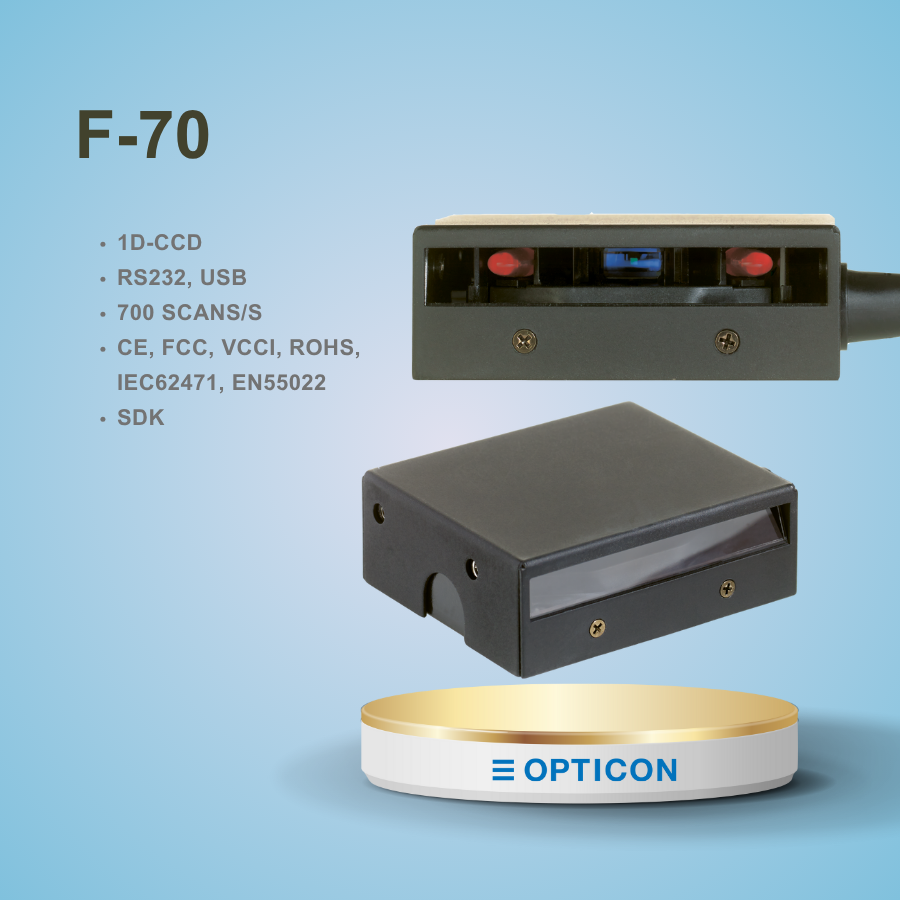
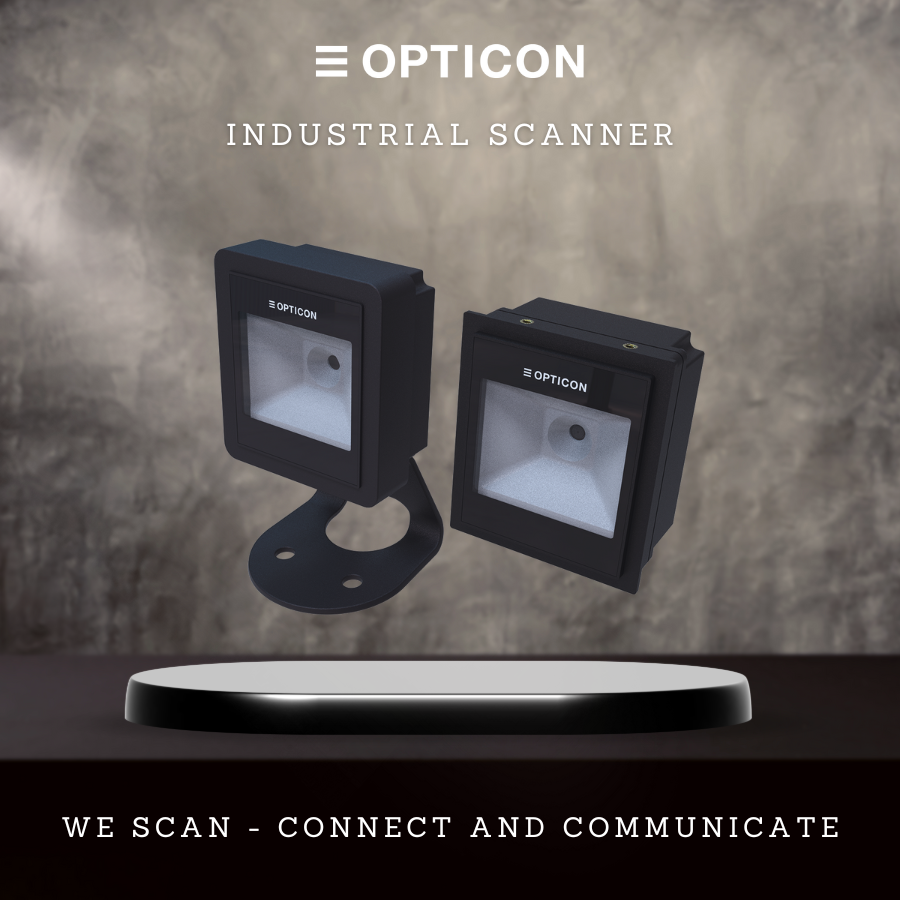
Máy quét công nghiệp tự động – Máy quét mã vạch – Opticon F-70
Opticon F-70 là dòng máy quét mã vạch công nghiệp tự động thế hệ mới, chuyên dụng cho các hệ thống sản xuất tự động, thiết [...]
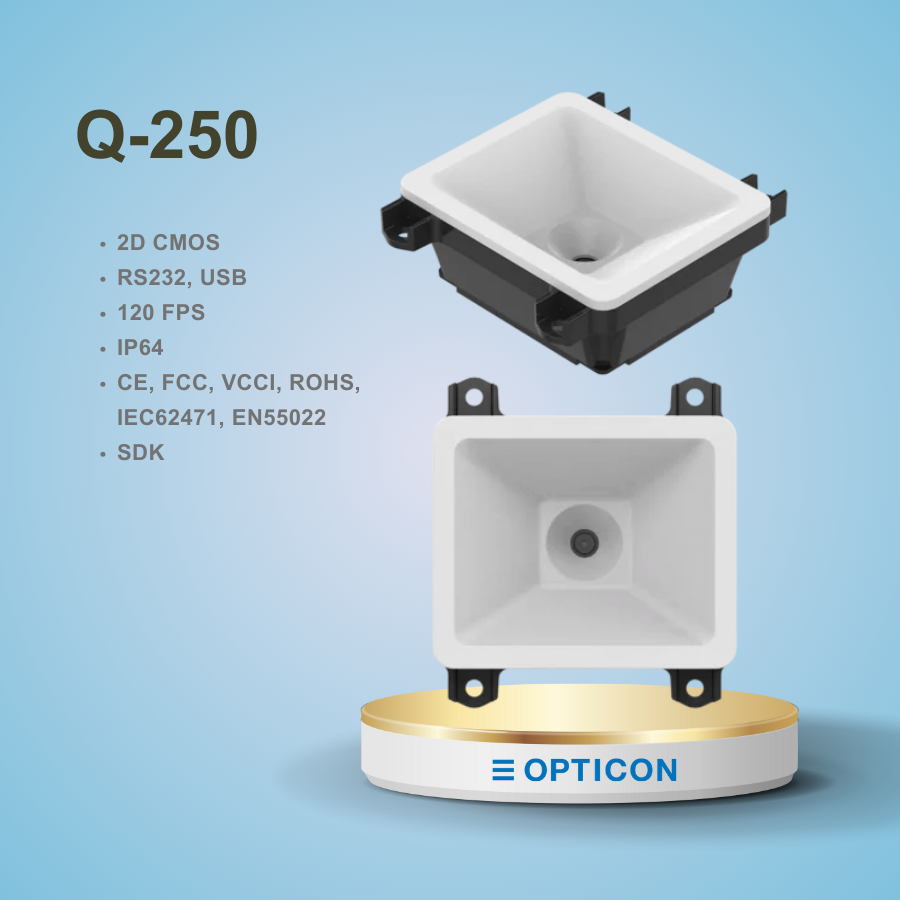
Q-250 Industrial Scanner
Máy quét mã vạch Opticon Q-250 Máy quét mã vạch Opticon Q-250 là sản phẩm đến từ thương hiệu OPTICON - nổi tiếng với công nghệ [...]
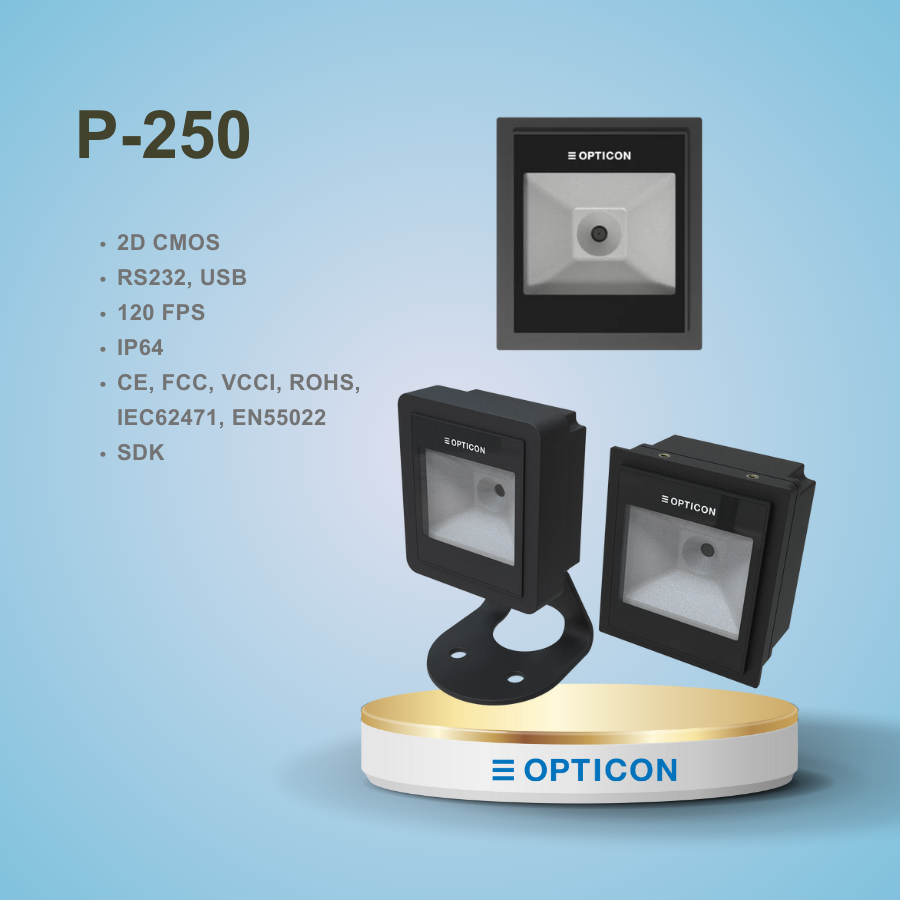
P-250 Industrial Scanner
Máy quét mã vạch công nghiệp Opticon P-250 - Giải pháp quét mã vạch tốc độ cao và chính xác vượt trội Máy quét [...]
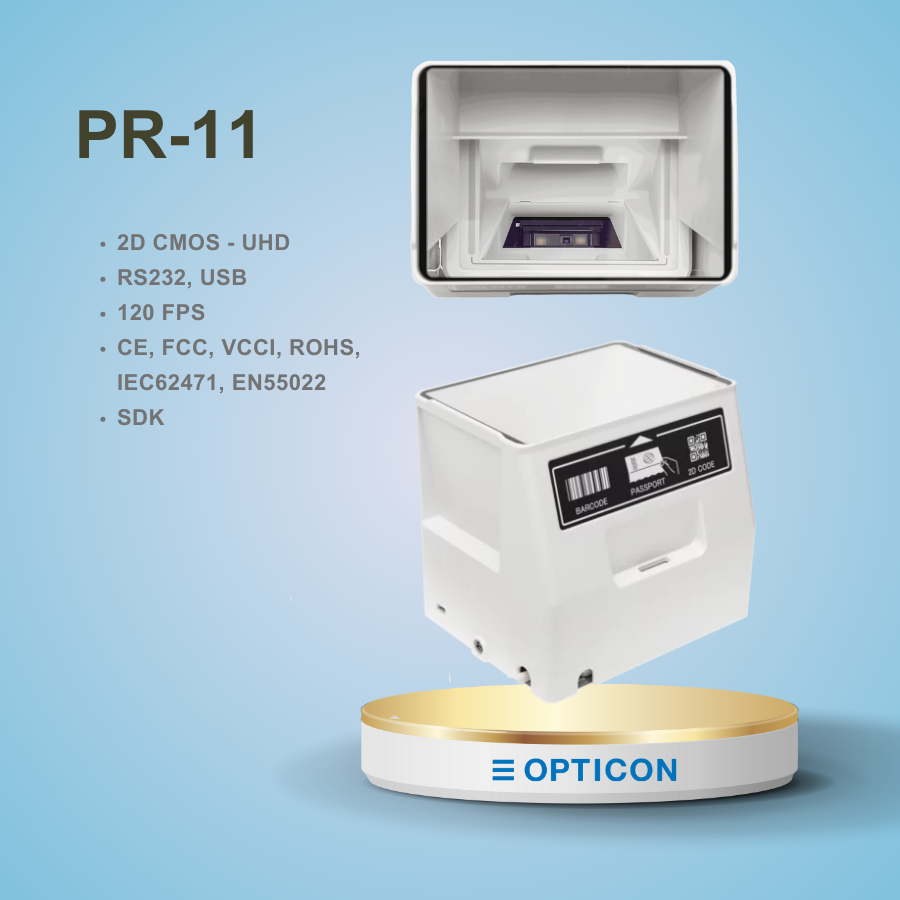
Máy đọc quét hộ chiếu – Passport Scanner – Opticon PR-11
Máy đọc quét hộ chiếu – Passport Scanner – Opticon PR-11 Trong thời đại số hóa và hội nhập quốc tế ngày [...]
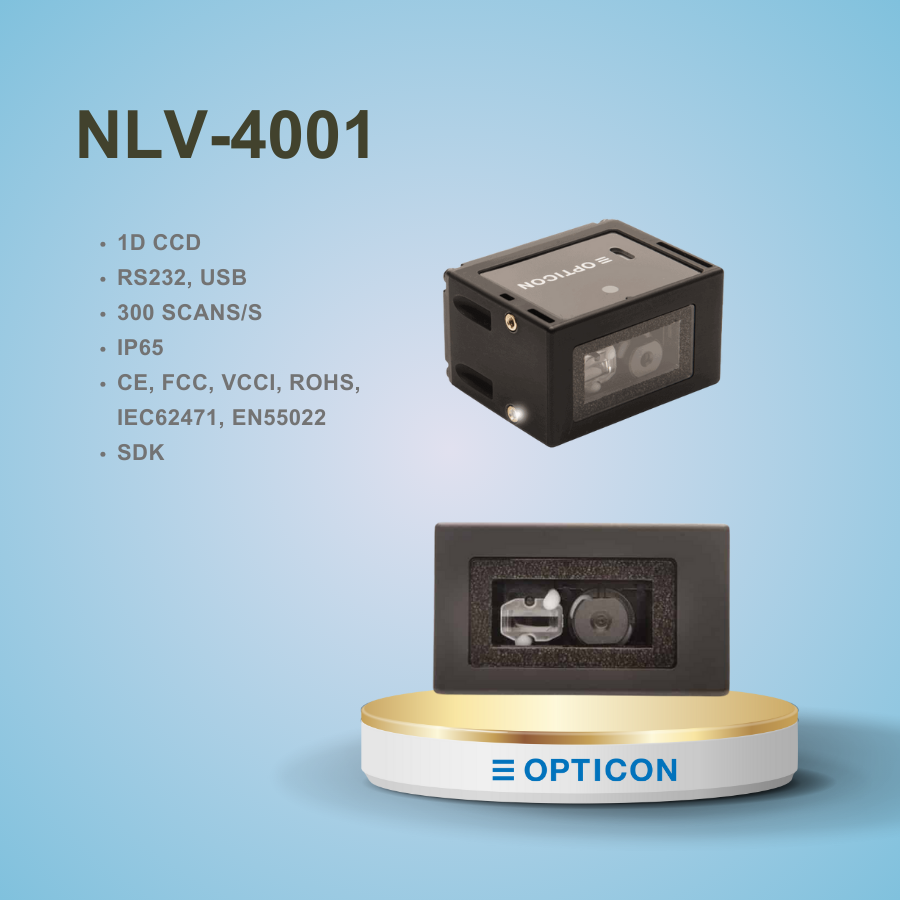
Máy quét mã vạch công nghiệp – Fixmount Scanner – Opticon NLV-4001
Fixmount Scanner - Auto Scanner - NLV-4001 Opticon NLV-4001 là dòng máy quét mã vạch công nghiệp cố định (Fixmount Scanner) với thiết kế siêu nhỏ gọn, [...]
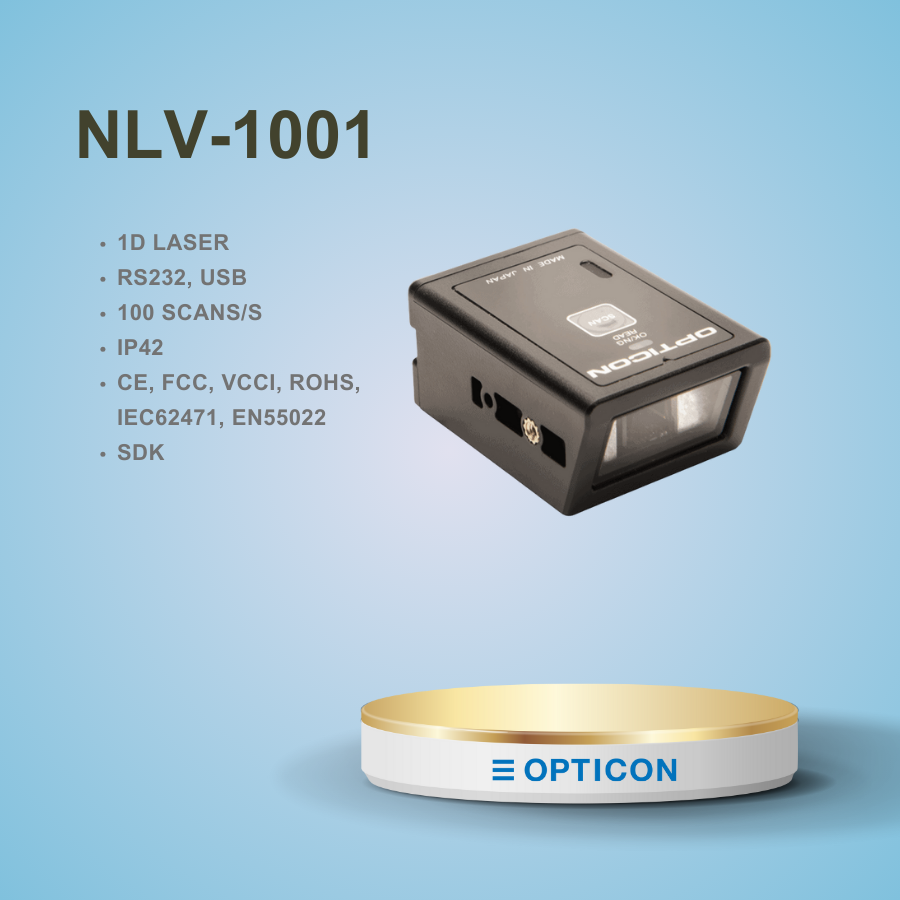
Máy quét mã vạch tự động – Máy quét công nghiệp – Opticon NLV-1001
Máy quét mã vạch công nghiệp Opticon NLV-1001 Opticon NLV-1001 là dòng máy quét mã vạch công nghiệp cố định (fixed mount) ứng dụng công nghệ [...]
CÂU CHUYỆN KHÁCH HÀNG
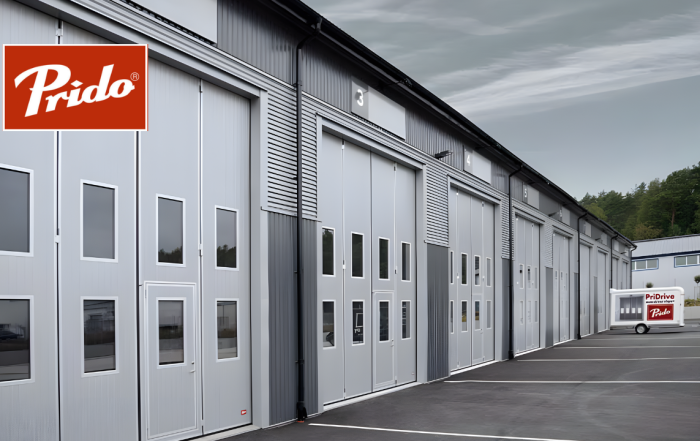
[Dự án quốc tế] Opticon ESL Số Hóa Quy Trình Sản Xuất Tại Prido: Bước Đột Phá Từ Tập Đoàn Cửa Hàng Đầu Thụy Sĩ
Tiếp nối những thành công rực rỡ trong lĩnh vực bán lẻ quốc tế, Opticon tự hào công bố dự án hợp tác chiến lược cùng Prido – tập đoàn sản xuất hệ thống [...]
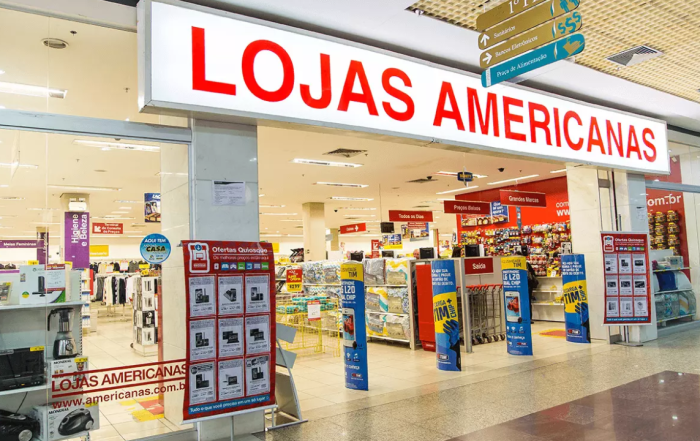
[Dự án quốc tế] Opticon ESL & Lojas Americanas: Số Hóa “Gã Khổng Lồ” Bán Lẻ Hàng Đầu Brazil
Giải pháp bán lẻ thông minh - Nếu Super Nosso là biểu trưng cho sự sang trọng, thì Lojas Americanas chính là biểu tượng của quy mô và sự đa dạng. [...]
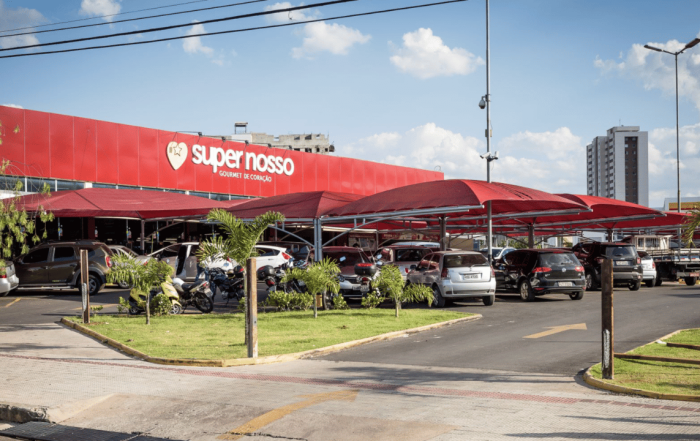
[Dự Án Quốc Tế] Opticon ESL Phủ Sóng Hệ Thống Siêu Thị Super Nosso Tại Brazil: Bước Ngoặt Cho Bán Lẻ Hiện Đại
Siêu thị thông minh Super Nosso – một trong những thị trường bán lẻ sôi động nhất Nam Mỹ – đang chứng kiến cuộc cách mạng số hóa mạnh mẽ. Opticon tự hào là [...]

SIG Saigon tiên phong ứng dụng Electronic Shelf Label (ESL) & E-Paper trong vận hành bệnh viện thông minh
SIG Saigon – Bệnh viện quốc tế tiên phong chuyển đổi số toàn diện Hệ thống Đa khoa Quốc tế Sài Gòn (SIG Saigon) – https://www.sighospital.vn/ – là một trong những đơn vị [...]
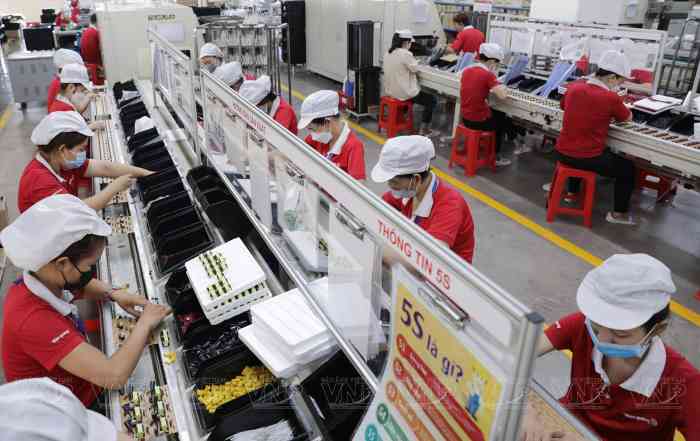
Thương hiệu quốc dân Điện Quang ứng dụng bảng giá điện tử ESL trong kho và nhà máy
Bảng giá điện tử ESL - Trong hành trình chuyển đổi số ngành sản xuất và logistics, có một tín hiệu rất đáng chú ý: những doanh nghiệp đầu ngành, sở [...]

Opticon triển khai thí điểm ESL tại Lotte Mart Việt Nam cho khu giảm giá và thực phẩm tươi sống
Sau những dự án triển khai thành công trong lĩnh vực bán lẻ hiện đại, Opticon tiếp tục ghi dấu ấn khi được Lotte Mart Việt Nam tin tưởng lựa chọn [...]

Dấu ấn Opticon tại VinMart Times City: Dự án Electronic Shelf Label – Nhãn giá điện tử
Electronic Shelf Label - Trong lĩnh vực bán lẻ hiện đại, tốc độ cập nhật giá, khả năng đồng bộ dữ liệu và trải nghiệm mua sắm tại điểm bán đang [...]

Bảng giá điện tử cho cửa hàng thực phẩm: Case study triển khai thực tế tại Sạp Gourmet Market 39 Lê Duẩn
Opticon vừa triển khai thành công hệ thống Electronic Shelf Label (ESL) – nhãn điện tử hiển thị giá tại Sạp Gourmet Market, 39 Lê Duẩn, đánh dấu thêm một dự [...]
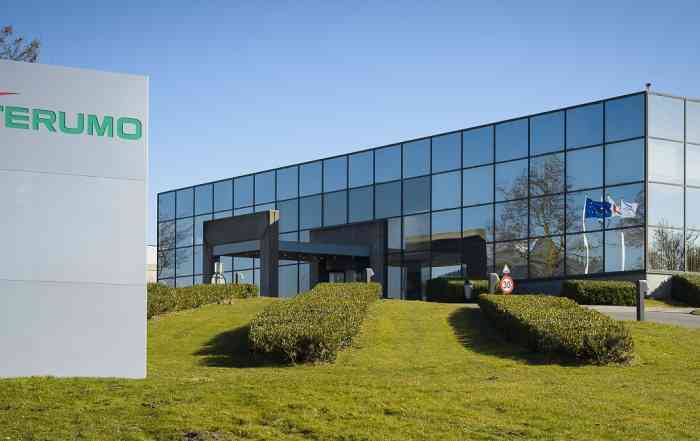
Triển khai nhãn điện tử Opticon tại nhà máy Terumo Việt Nam – Câu chuyện thành công
Trong nhà máy của Terumo Việt Nam, không khí lao động diễn ra hối hả nhưng trật tự. Trên mỗi thiết bị y tế đang được lắp ráp, một màn hình E-paper nhỏ (nhãn [...]
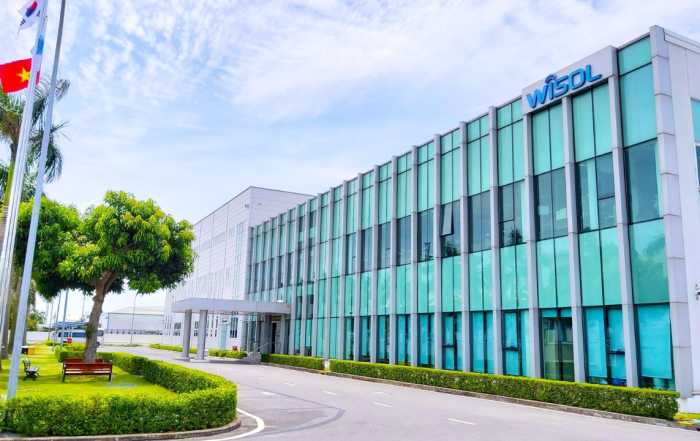
Triển khai Electronic Shelf Label tại Wisol Hà Nội: Câu chuyện thành công
Wisol – Tập đoàn công nghệ đa quốc gia và nhu cầu tự động hóa nhà máy Wisol (Wireless Solutions) là một tập đoàn đa quốc gia của Hàn Quốc, chuyên sản xuất [...]
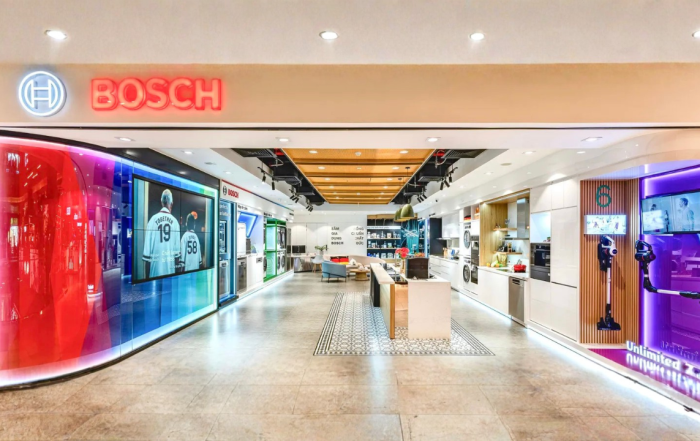
Opticon & Bosch Việt Nam Tiên Phong Ứng Dụng Electronic Shelf Label Tại Cửa Hàng Trải Nghiệm Bosch Royal City
Ngày 01/01/2026, Bosch Việt Nam chính thức triển khai giải pháp Electronic Shelf Label (Nhãn giá điện tử) tại Cửa hàng Trải nghiệm Đồ gia dụng Bosch – Tầng B1, Khu R3, Royal City, [...]
Kênh truyền thông