
Giới thiệu giải pháp kết nối máy quét OPTICON để đọc QR CCCD
Trong nhiều doanh nghiệp, nhu cầu quét mã QR trên căn cước công dân gắn chip ngày càng phổ biến tại quầy tiếp nhận, lễ tân, bệnh viện, ngân hàng, trường học và các đơn vị dịch vụ công. Việc kết nối máy quét OPTICON với máy tính đúng cách giúp thiết bị hoạt động ổn định, nhận dữ liệu nhanh và hạn chế lỗi khi đọc QR CCCD. Bài viết này hướng dẫn từng bước để người dùng phổ thông có thể tự thiết lập USB scanner trên máy tính Windows hoặc Linux, kiểm tra khả năng nhận mã và sử dụng barcode scanner hiệu quả trong thực tế.
Vì sao nên dùng máy quét OPTICON để đọc mã QR CCCD
Máy quét OPTICON là dòng barcode scanner được nhiều doanh nghiệp lựa chọn nhờ độ bền tốt, khả năng quét nhanh và tương thích cao với máy tính để bàn, laptop cũng như nhiều phần mềm quản lý. Khi sử dụng để quét QR CCCD, thiết bị có thể giúp giảm thời gian nhập liệu thủ công, hạn chế sai sót thông tin và tăng tốc quy trình tiếp nhận khách hàng. Đặc biệt, với mô hình kết nối qua cổng USB scanner, người dùng gần như không cần cài đặt phức tạp nếu thiết bị đã được cấu hình đúng chế độ giao tiếp bàn phím.
Chuẩn bị trước khi kết nối máy quét OPTICON
Trước khi bắt đầu kết nối máy quét OPTICON, bạn nên kiểm tra đầy đủ các điều kiện cơ bản để tránh mất thời gian xử lý lỗi. Thứ nhất, chuẩn bị máy quét OPTICON còn hoạt động tốt, cáp USB chính hãng hoặc cáp đi kèm thiết bị. Thứ hai, chuẩn bị máy tính chạy Windows hoặc Linux với cổng USB còn sử dụng được. Thứ ba, mở sẵn một ứng dụng có thể nhận ký tự đầu vào như Notepad trên Windows, Gedit hoặc Text Editor trên Linux để thử dữ liệu quét. Cuối cùng, cần có sẵn một mẫu QR CCCD thật hoặc hình ảnh QR CCCD rõ nét để kiểm tra thực tế sau khi kết nối.
Nguyên lý hoạt động của USB scanner khi quét QR CCCD
Phần lớn máy quét OPTICON khi kết nối qua USB scanner sẽ hoạt động theo chế độ giả lập bàn phím, còn gọi là USB HID Keyboard. Điều này có nghĩa là sau khi quét thành công, barcode scanner sẽ gửi dữ liệu vào máy tính giống như thao tác gõ phím tự động. Vì vậy, người dùng chỉ cần đặt con trỏ chuột vào ô nhập liệu hoặc trình soạn thảo văn bản, sau đó quét mã QR CCCD để xem nội dung hiển thị. Đây là cách kết nối đơn giản nhất, phù hợp với đa số người dùng phổ thông và doanh nghiệp không cần tích hợp phần mềm phức tạp.
Hướng dẫn kết nối máy quét OPTICON với máy tính Windows
Để kết nối máy quét OPTICON với máy tính Windows, trước tiên bạn cắm cáp USB của thiết bị vào cổng USB trên máy tính. Sau khi cắm, Windows thường sẽ tự động nhận diện thiết bị như một bàn phím hoặc thiết bị nhập liệu chuẩn HID mà không cần cài driver riêng. Bạn chờ vài giây để hệ điều hành hoàn tất nhận thiết bị. Tiếp theo, mở Notepad, Word hoặc ô tìm kiếm bất kỳ trên Windows. Đưa đầu quét về phía mã test hoặc QR CCCD và bấm quét. Nếu dữ liệu xuất hiện thành chuỗi ký tự trên màn hình, điều đó cho thấy quá trình kết nối máy quét OPTICON đã thành công. Nếu máy có phát đèn hoặc tiếng bíp nhưng không ra dữ liệu, bạn cần kiểm tra lại chế độ giao tiếp của máy quét.
Hướng dẫn kết nối máy quét OPTICON với máy tính Linux
Với Linux, cách kết nối máy quét OPTICON cũng khá tương tự. Bạn cắm barcode scanner vào cổng USB và chờ hệ điều hành nhận thiết bị. Phần lớn bản phân phối Linux như Ubuntu, Debian hoặc CentOS đều hỗ trợ tốt thiết bị USB HID mà không cần cài thêm trình điều khiển. Sau khi kết nối, bạn mở ứng dụng soạn thảo văn bản như Gedit, Kate hoặc cửa sổ terminal có thể nhận ký tự. Đặt con trỏ vào vùng nhập liệu rồi quét thử một mã QR CCCD. Nếu dữ liệu hiện ra dưới dạng văn bản liên tục, thiết bị đã hoạt động bình thường. Trong một số môi trường Linux giới hạn quyền truy cập thiết bị ngoại vi, bộ phận kỹ thuật có thể cần kiểm tra thêm cấu hình hệ thống, nhưng với nhu cầu phổ thông thì đa số trường hợp chỉ cần cắm là dùng.
Cách kiểm tra máy quét OPTICON có đọc được QR CCCD hay không
Sau khi hoàn tất kết nối máy quét OPTICON, bước quan trọng tiếp theo là kiểm tra khả năng đọc QR CCCD. Bạn hãy mở một ô nhập liệu trống trên máy tính, giữ thẻ CCCD hoặc hình ảnh mã QR ở khoảng cách phù hợp với thông số của máy quét. Hướng tia quét vào vùng mã QR và giữ chắc tay trong thời gian rất ngắn. Nếu quét thành công, thiết bị thường phát tiếng bíp hoặc đèn báo, đồng thời dữ liệu sẽ tự động hiện ra trên màn hình. Nội dung nhận được thường là một chuỗi thông tin mã hóa theo định dạng dữ liệu CCCD. Nếu quét nhiều lần mà không nhận, bạn nên kiểm tra độ sáng môi trường, độ sạch bề mặt mã, khoảng cách quét và khả năng hỗ trợ quét 2D của thiết bị.
Lưu ý quan trọng: không phải barcode scanner nào cũng đọc được QR CCCD
Một điểm rất quan trọng là không phải mọi barcode scanner đều hỗ trợ quét QR CCCD. Nếu thiết bị chỉ đọc mã vạch 1D như Code 39, Code 128 hoặc EAN thì sẽ không thể đọc mã QR hai chiều trên căn cước công dân. Do đó, trước khi triển khai, doanh nghiệp cần xác nhận máy quét OPTICON đang sử dụng là dòng 2D scanner hoặc có hỗ trợ đọc QR. Nếu cắm vào máy tính vẫn hoạt động nhưng không thể nhận QR CCCD, nguyên nhân có thể không nằm ở kết nối mà nằm ở giới hạn phần cứng của thiết bị.
Cách cấu hình chế độ USB HID nếu máy quét chưa xuất dữ liệu
Trong một số trường hợp, người dùng đã cắm thiết bị nhưng dữ liệu không hiện trong Notepad hoặc phần mềm nhập liệu. Lúc này, máy quét OPTICON có thể đang ở chế độ giao tiếp khác như USB COM hoặc Serial Emulation. Cách xử lý phổ biến là dùng tài liệu cấu hình đi kèm máy quét để quét mã thiết lập chuyển về chế độ USB HID Keyboard. Sau khi quét mã cấu hình, bạn rút thiết bị ra và cắm lại để hệ thống nhận lại kết nối. Tiếp tục mở ứng dụng nhập văn bản và thử quét lại QR CCCD. Đây là bước rất quan trọng để quá trình kết nối máy quét OPTICON đạt hiệu quả đúng như mong muốn.
Các lỗi thường gặp khi quét QR CCCD và cách xử lý
Một số lỗi thường gặp gồm có cắm máy nhưng không sáng đèn, máy sáng đèn nhưng không quét được, quét có tiếng bíp nhưng không ra dữ liệu, hoặc dữ liệu ra bị lỗi ký tự. Nếu máy không sáng đèn, bạn cần kiểm tra cáp USB, cổng kết nối hoặc thử đổi sang máy tính khác. Nếu máy không quét được QR CCCD, hãy xác minh lại đây có phải barcode scanner 2D hay không. Nếu có tiếng bíp nhưng không ra dữ liệu, hãy kiểm tra chế độ USB scanner có đang là HID Keyboard không. Nếu dữ liệu bị lỗi ký tự, có thể do thiết lập bàn phím hệ điều hành, ký tự kết thúc dòng hoặc cấu hình ngôn ngữ đầu vào chưa phù hợp. Trong môi trường doanh nghiệp, nên chuẩn hóa một cấu hình dùng chung để tránh sai khác giữa các máy.
Mẹo sử dụng máy quét OPTICON ổn định trong môi trường doanh nghiệp
Để sử dụng lâu dài, doanh nghiệp nên cố định quy trình kết nối máy quét OPTICON trên từng loại máy tính và ghi chú rõ cổng USB đang dùng, chế độ cấu hình của thiết bị cũng như phần mềm tiếp nhận dữ liệu. Người dùng nên vệ sinh mắt đọc định kỳ, tránh để máy quét ở nơi quá bụi hoặc ánh sáng phản chiếu mạnh. Khi quét QR CCCD, cần đặt thẻ ở vị trí ổn định, không rung tay và tránh mặt kính bẩn hoặc trầy xước. Nếu sử dụng tại quầy giao dịch có lưu lượng cao, nên kiểm tra tốc độ phản hồi của phần mềm để đảm bảo dữ liệu từ USB scanner được tiếp nhận đầy đủ, không bỏ sót ký tự.
Khi nào cần tích hợp với phần mềm thay vì chỉ quét vào ô văn bản
Ở giai đoạn đầu, doanh nghiệp có thể kết nối máy quét OPTICON và dùng như một thiết bị nhập liệu đơn giản vào Notepad, Excel hoặc form web. Tuy nhiên, khi số lượng giao dịch tăng lên, việc tích hợp barcode scanner trực tiếp với phần mềm quản lý khách hàng, phần mềm khám bệnh, phần mềm check-in hoặc CRM sẽ mang lại hiệu quả cao hơn. Lúc này, dữ liệu QR CCCD không chỉ được hiển thị mà còn có thể tự động phân tách, lưu hồ sơ và phục vụ tra cứu nhanh. Dù vậy, việc kiểm tra thành công ở chế độ USB scanner cơ bản vẫn là bước nền tảng quan trọng trước khi triển khai tích hợp sâu hơn.
Kết luận
Việc kết nối máy quét OPTICON với máy tính để đọc QR CCCD không quá phức tạp nếu người dùng nắm đúng quy trình. Chỉ cần xác định thiết bị có hỗ trợ quét 2D, cắm đúng cổng USB, kiểm tra chế độ USB HID Keyboard và thử quét trên ứng dụng nhập liệu cơ bản, bạn đã có thể đánh giá nhanh khả năng hoạt động của thiết bị trên Windows hoặc Linux. Với doanh nghiệp, đây là giải pháp đơn giản nhưng rất hiệu quả để tăng tốc nhập liệu, giảm sai sót và nâng cao trải nghiệm tiếp nhận thông tin khách hàng.
Case study: Công ty An Phúc Medical triển khai thành công máy quét OPTICON để tiếp nhận QR CCCD
An Phúc Medical là một chuỗi phòng khám đa khoa tại Bình Dương với lượng bệnh nhân đông vào mỗi buổi sáng. Trước đây, đội ngũ lễ tân phải nhập tay thông tin từ căn cước công dân, dẫn đến tình trạng chờ lâu và thường xuyên sai ký tự trong giờ cao điểm. Ban quản lý quyết định thử nghiệm kết nối máy quét OPTICON tại ba quầy tiếp nhận. Bộ phận kỹ thuật chỉ mất chưa đến một buổi để cấu hình từng barcode scanner về chế độ USB scanner chuẩn HID, sau đó kiểm tra trên máy tính Windows tại quầy và một máy Linux dùng cho hệ thống kiosk nội bộ. Khi đưa vào vận hành, nhân viên chỉ cần đặt con trỏ vào ô tiếp nhận dữ liệu, quét QR CCCD và thông tin được đổ vào phần mềm nhanh hơn nhiều so với nhập tay. Sau hai tuần, thời gian tiếp nhận trung bình mỗi bệnh nhân giảm rõ rệt, số lỗi nhập liệu gần như biến mất và lễ tân có thêm thời gian hướng dẫn khách hàng. Thành công này khiến An Phúc Medical tiếp tục mở rộng giải pháp sang khu vực đăng ký khám theo hẹn và bàn bảo hiểm, biến việc kết nối máy quét OPTICON thành một bước cải tiến nhỏ nhưng tạo ra hiệu quả vận hành rất thực tế.
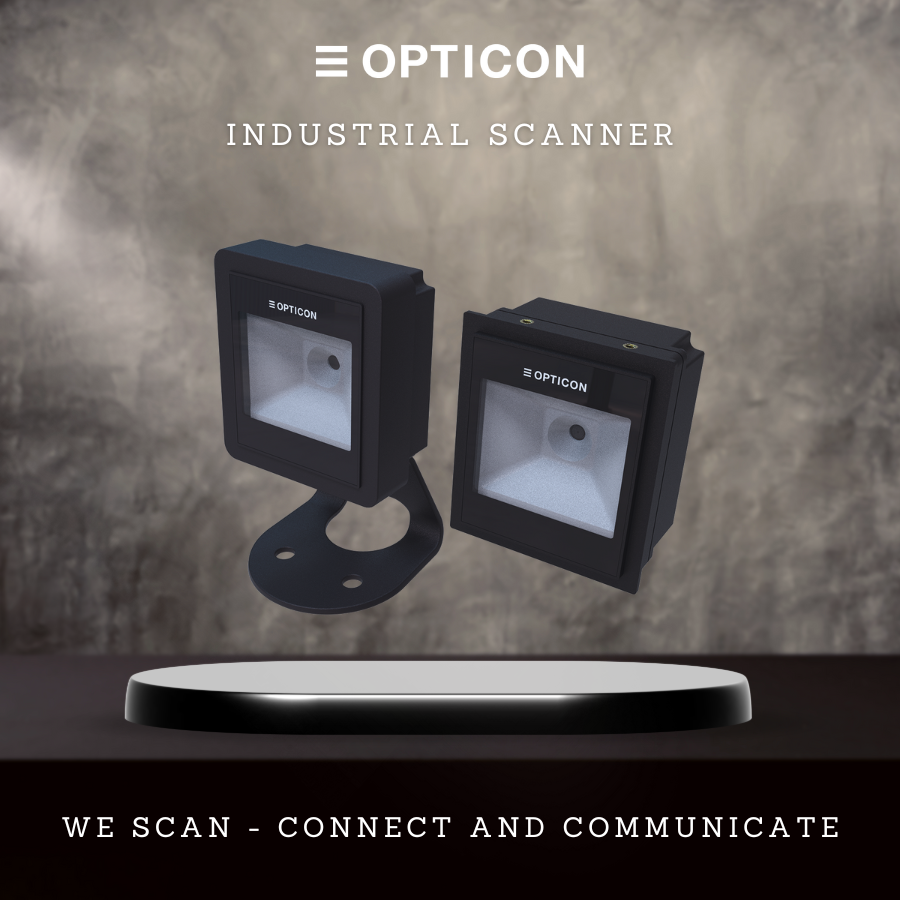
MÁY QUÉT MÃ VẠCH CÔNG NGHIỆP
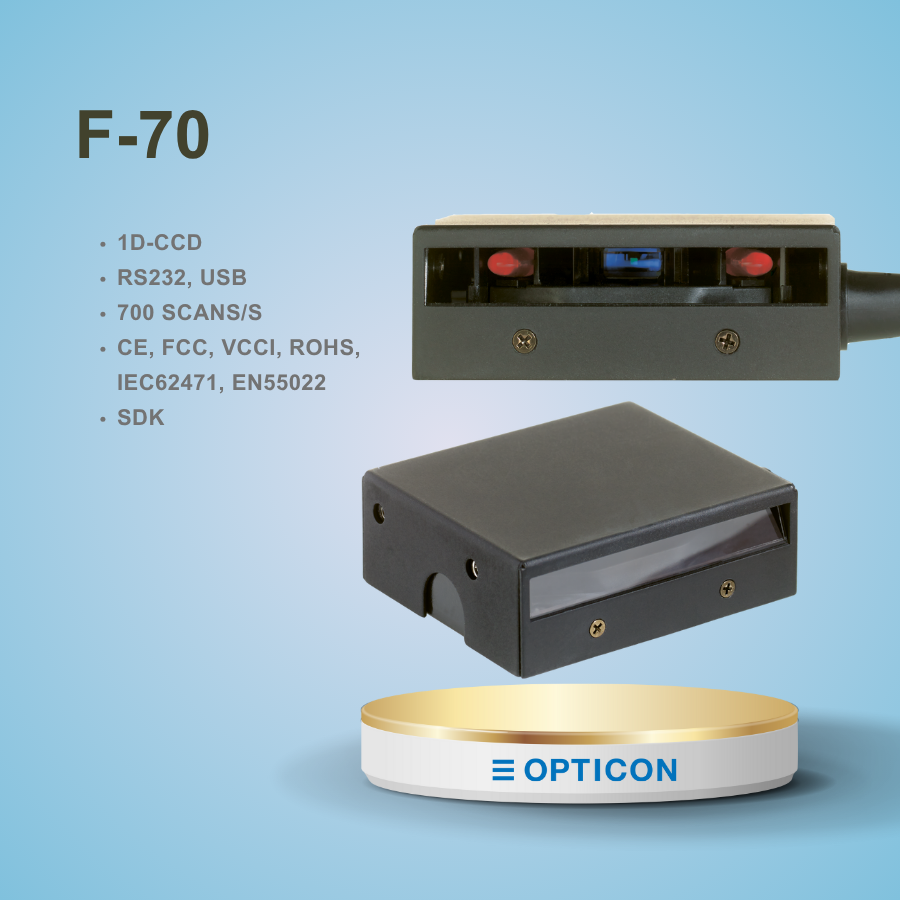
Máy quét công nghiệp tự động – Máy quét mã vạch – Opticon F-70
Opticon F-70 là dòng máy quét mã vạch công nghiệp tự động thế hệ mới, chuyên dụng cho các hệ thống sản xuất tự động, thiết [...]
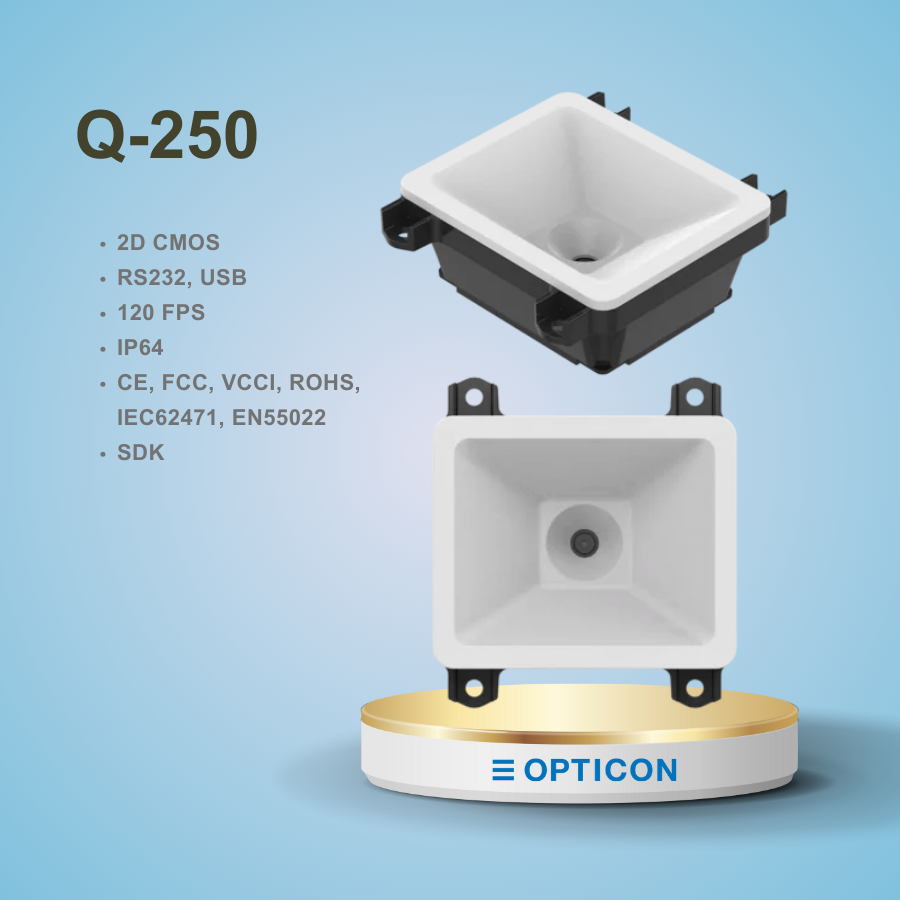
Q-250 Industrial Scanner
Máy quét mã vạch Opticon Q-250 Máy quét mã vạch Opticon Q-250 là sản phẩm đến từ thương hiệu OPTICON - nổi tiếng với công nghệ [...]
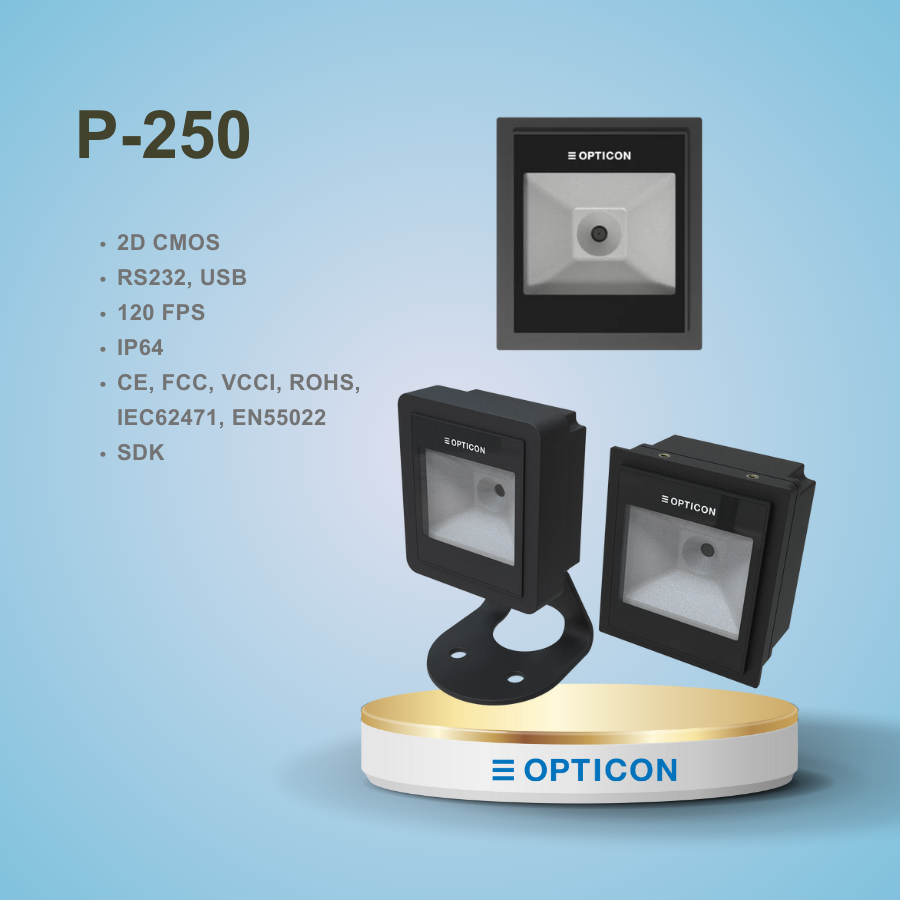
P-250 Industrial Scanner
Máy quét mã vạch công nghiệp Opticon P-250 - Giải pháp quét mã vạch tốc độ cao và chính xác vượt trội Máy quét [...]
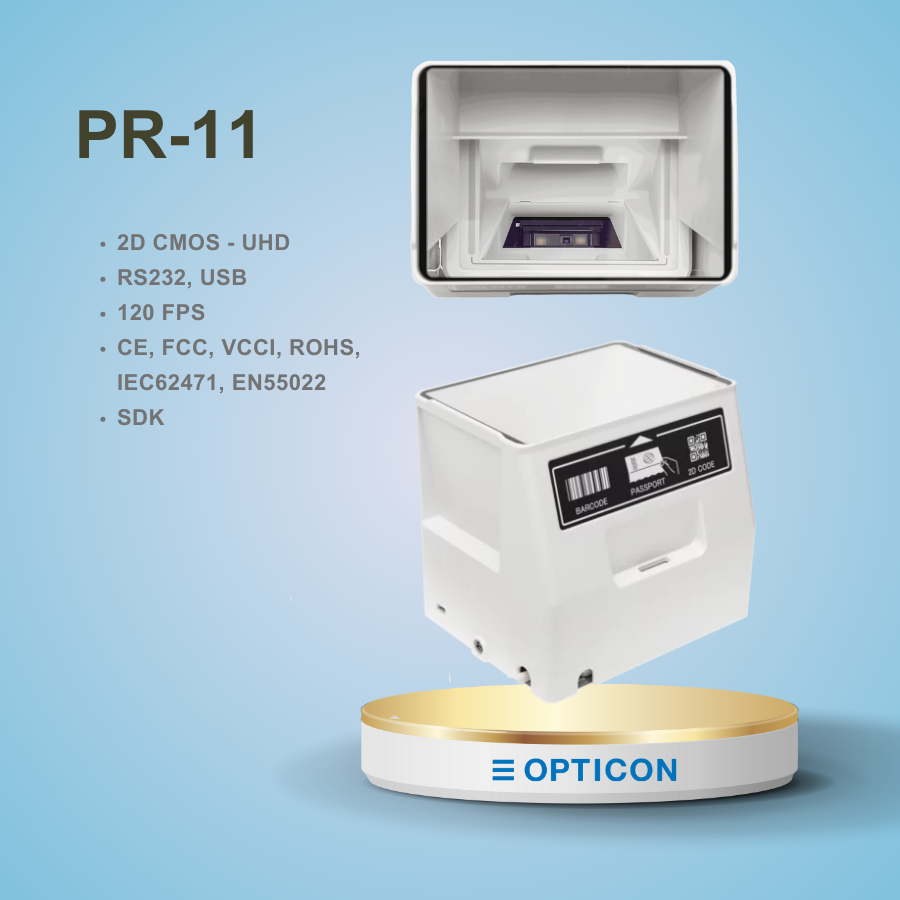
Máy đọc quét hộ chiếu – Passport Scanner – Opticon PR-11
Máy đọc quét hộ chiếu – Passport Scanner – Opticon PR-11 Trong thời đại số hóa và hội nhập quốc tế ngày [...]
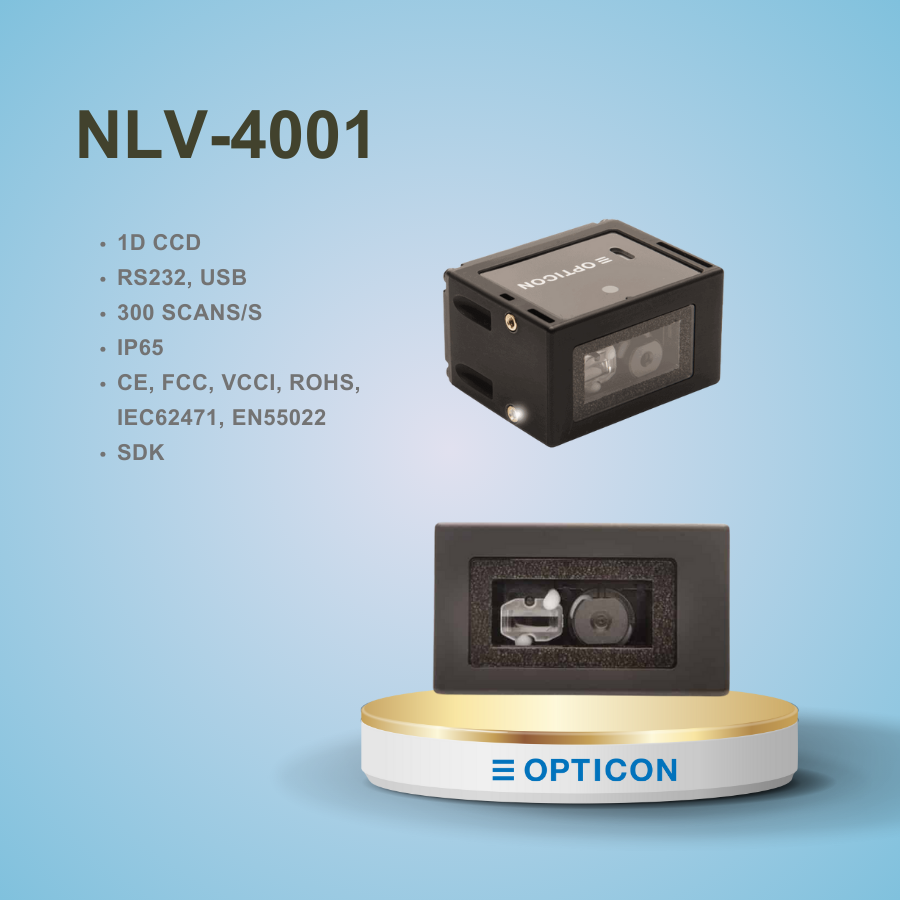
Máy quét mã vạch công nghiệp – Fixmount Scanner – Opticon NLV-4001
Fixmount Scanner - Auto Scanner - NLV-4001 Opticon NLV-4001 là dòng máy quét mã vạch công nghiệp cố định (Fixmount Scanner) với thiết kế siêu nhỏ gọn, [...]
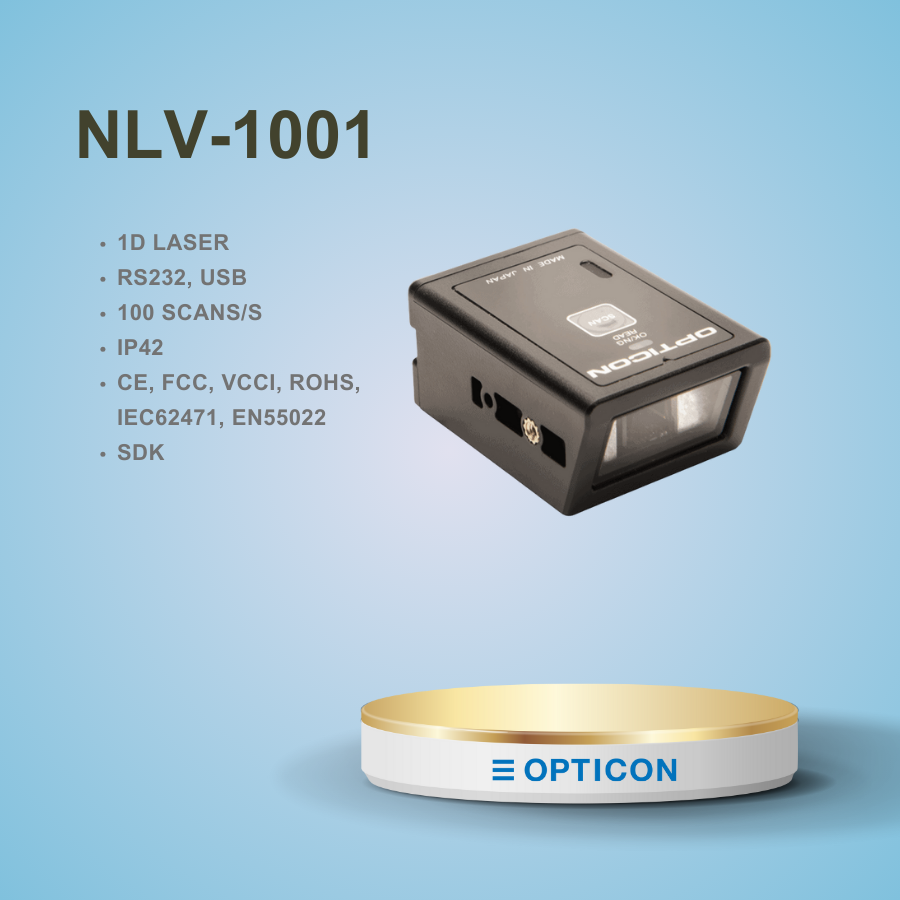
Máy quét mã vạch tự động – Máy quét công nghiệp – Opticon NLV-1001
Máy quét mã vạch công nghiệp Opticon NLV-1001 Opticon NLV-1001 là dòng máy quét mã vạch công nghiệp cố định (fixed mount) ứng dụng công nghệ [...]
CÂU CHUYỆN KHÁCH HÀNG
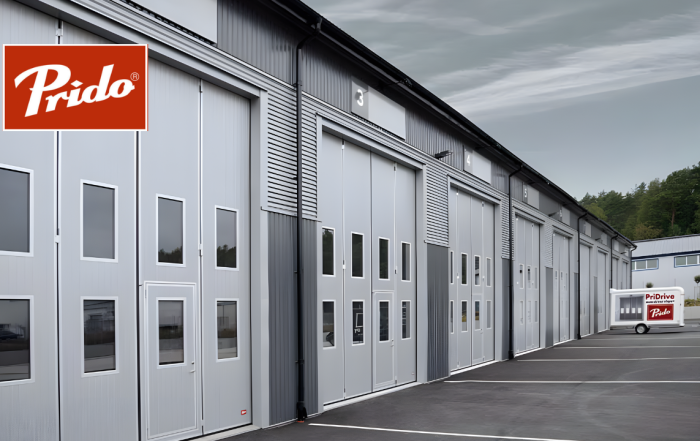
[Dự án quốc tế] Opticon ESL Số Hóa Quy Trình Sản Xuất Tại Prido: Bước Đột Phá Từ Tập Đoàn Cửa Hàng Đầu Thụy Sĩ
Tiếp nối những thành công rực rỡ trong lĩnh vực bán lẻ quốc tế, Opticon tự hào công bố dự án hợp tác chiến lược cùng Prido – tập đoàn sản xuất hệ thống [...]

[Dự án quốc tế] Opticon ESL & Lojas Americanas: Số Hóa “Gã Khổng Lồ” Bán Lẻ Hàng Đầu Brazil
Giải pháp bán lẻ thông minh - Nếu Super Nosso là biểu trưng cho sự sang trọng, thì Lojas Americanas chính là biểu tượng của quy mô và sự đa dạng. [...]
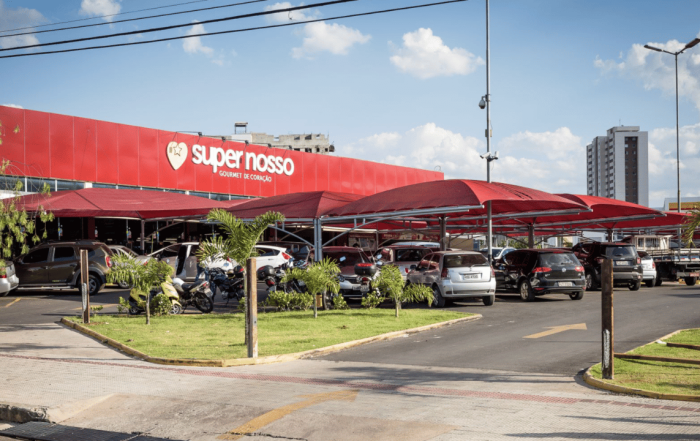
[Dự Án Quốc Tế] Opticon ESL Phủ Sóng Hệ Thống Siêu Thị Super Nosso Tại Brazil: Bước Ngoặt Cho Bán Lẻ Hiện Đại
Siêu thị thông minh Super Nosso – một trong những thị trường bán lẻ sôi động nhất Nam Mỹ – đang chứng kiến cuộc cách mạng số hóa mạnh mẽ. Opticon tự hào là [...]
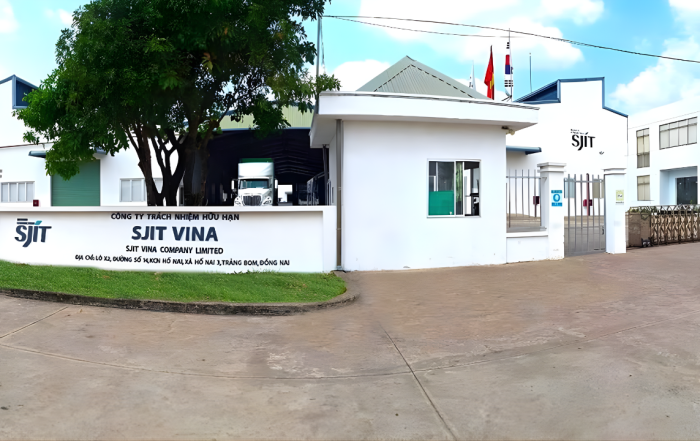
SJIT Vina Đột Phá Năng Suất Với Giải Pháp Nhãn Điện Tử Opticon ESL: Tự Động Hóa Kho Hàng 4.0
Trong bối cảnh ngành sản xuất điện tử tại Việt Nam đang bước vào giai đoạn tự động hóa và số hóa mạnh mẽ, Công ty TNHH SJIT Vina đã chính thức triển [...]
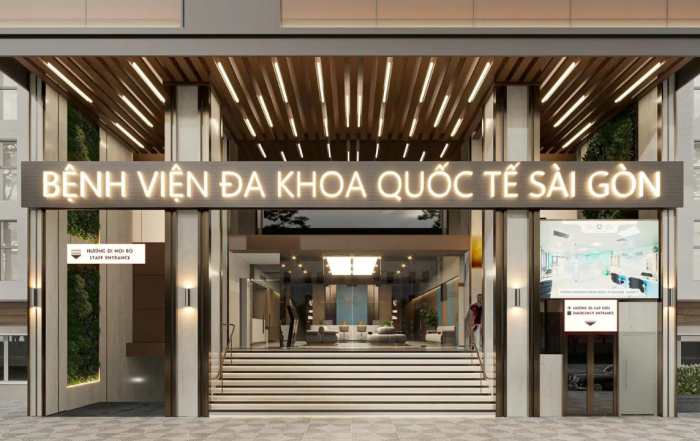
SIG Saigon tiên phong ứng dụng Electronic Shelf Label (ESL) & E-Paper trong vận hành bệnh viện thông minh
SIG Saigon – Bệnh viện quốc tế tiên phong chuyển đổi số toàn diện Hệ thống Đa khoa Quốc tế Sài Gòn (SIG Saigon) – https://www.sighospital.vn/ – là một trong những đơn vị [...]
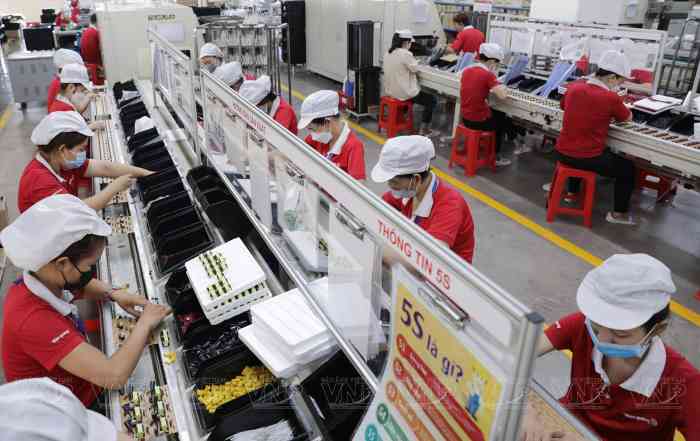
Thương hiệu quốc dân Điện Quang ứng dụng bảng giá điện tử ESL trong kho và nhà máy
Bảng giá điện tử ESL - Trong hành trình chuyển đổi số ngành sản xuất và logistics, có một tín hiệu rất đáng chú ý: những doanh nghiệp đầu ngành, sở [...]

Opticon triển khai thí điểm ESL tại Lotte Mart Việt Nam cho khu giảm giá và thực phẩm tươi sống
Sau những dự án triển khai thành công trong lĩnh vực bán lẻ hiện đại, Opticon tiếp tục ghi dấu ấn khi được Lotte Mart Việt Nam tin tưởng lựa chọn [...]

Dấu ấn Opticon tại VinMart Times City: Dự án Electronic Shelf Label – Nhãn giá điện tử
Electronic Shelf Label - Trong lĩnh vực bán lẻ hiện đại, tốc độ cập nhật giá, khả năng đồng bộ dữ liệu và trải nghiệm mua sắm tại điểm bán đang [...]
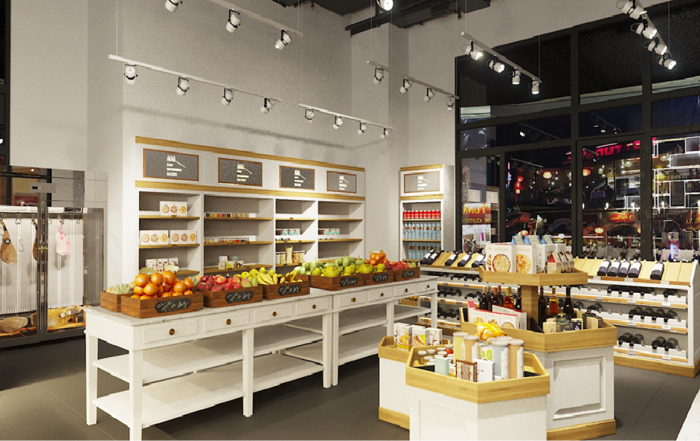
Bảng giá điện tử cho cửa hàng thực phẩm: Case study triển khai thực tế tại Sạp Gourmet Market 39 Lê Duẩn
Opticon vừa triển khai thành công hệ thống Electronic Shelf Label (ESL) – nhãn điện tử hiển thị giá tại Sạp Gourmet Market, 39 Lê Duẩn, đánh dấu thêm một dự [...]
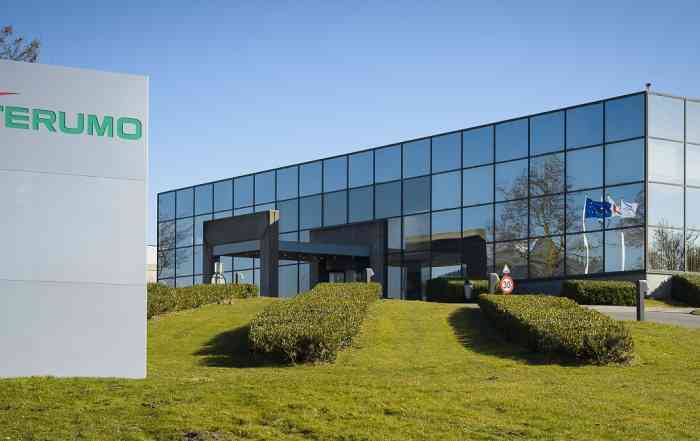
Triển khai nhãn điện tử Opticon tại nhà máy Terumo Việt Nam – Câu chuyện thành công
Trong nhà máy của Terumo Việt Nam, không khí lao động diễn ra hối hả nhưng trật tự. Trên mỗi thiết bị y tế đang được lắp ráp, một màn hình E-paper nhỏ (nhãn [...]
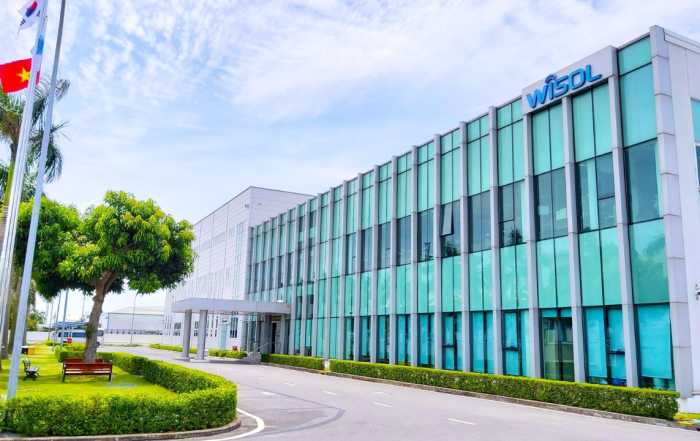
Triển khai Electronic Shelf Label tại Wisol Hà Nội: Câu chuyện thành công
Wisol – Tập đoàn công nghệ đa quốc gia và nhu cầu tự động hóa nhà máy Wisol (Wireless Solutions) là một tập đoàn đa quốc gia của Hàn Quốc, chuyên sản xuất [...]
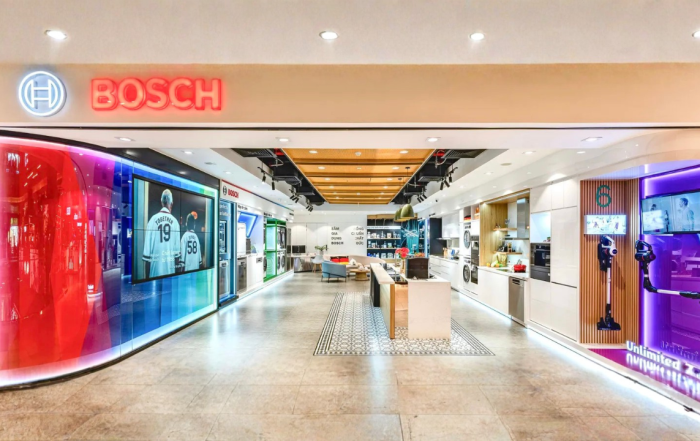
Opticon & Bosch Việt Nam Tiên Phong Ứng Dụng Electronic Shelf Label Tại Cửa Hàng Trải Nghiệm Bosch Royal City
Ngày 01/01/2026, Bosch Việt Nam chính thức triển khai giải pháp Electronic Shelf Label (Nhãn giá điện tử) tại Cửa hàng Trải nghiệm Đồ gia dụng Bosch – Tầng B1, Khu R3, Royal City, [...]
Kênh truyền thông