
Tổng quan về cấu hình máy quét OPTICON Linux
Trong môi trường doanh nghiệp, việc cấu hình máy quét mã vạch đúng cách trên Linux giúp đảm bảo dữ liệu được nhập nhanh, chính xác và ổn định vào phần mềm bán hàng, quản lý kho hoặc hệ thống ERP. Với các dòng thiết bị OPTICON, quá trình cấu hình trên Linux thường không quá phức tạp nếu doanh nghiệp hiểu rõ cách thiết bị giao tiếp qua USB, cách hệ điều hành nhận diện phần cứng và cách kiểm tra dữ liệu đầu vào. Bài viết này hướng dẫn chi tiết cách cấu hình máy quét OPTICON Linux, từ kết nối vật lý, nhận dạng thiết bị, kiểm tra barcode scanner Linux, cho đến thiết lập ký tự kết thúc và encoding để đồng bộ với ứng dụng thực tế.
Vì sao doanh nghiệp cần cấu hình đúng máy quét mã vạch trên Linux
Linux ngày càng được sử dụng nhiều trong doanh nghiệp nhờ tính ổn định, khả năng bảo mật và chi phí tối ưu. Tuy nhiên, nếu USB scanner configuration không được thực hiện đúng, máy quét có thể hoạt động không nhất quán, gửi sai ký tự, thiếu ký tự xuống dòng hoặc gặp lỗi font tiếng Việt trong quá trình nhập liệu. Với thiết bị OPTICON, cấu hình phù hợp sẽ giúp hệ thống nhận dữ liệu như một bàn phím HID hoặc như thiết bị serial tùy model, từ đó giảm sai sót khi quét mã hàng, kiểm kê kho, xuất nhập vật tư và truy xuất thông tin sản phẩm.
Chuẩn bị trước khi cấu hình máy quét OPTICON
Trước khi bắt đầu, doanh nghiệp nên xác định rõ model máy quét OPTICON đang sử dụng, cổng kết nối USB đi kèm, chế độ giao tiếp mặc định và phần mềm nhận dữ liệu ở phía Linux. Một số model hoạt động theo chế độ USB HID Keyboard, nghĩa là dữ liệu quét sẽ được nhập trực tiếp như gõ từ bàn phím. Một số model khác có thể hỗ trợ USB COM hoặc serial emulation. Ngoài ra, cần bảo đảm hệ điều hành Linux đã cập nhật đầy đủ, người dùng có quyền truy cập thiết bị USB, có công cụ dòng lệnh như lsusb, dmesg, cat, evtest hoặc hexdump để kiểm tra hoạt động của barcode scanner Linux trong từng bước.
Bước 1: Kết nối máy quét OPTICON với cổng USB trên Linux
Đầu tiên, kết nối máy quét mã vạch OPTICON với máy tính hoặc máy trạm Linux qua cổng USB. Sau khi cắm thiết bị, cần quan sát đèn báo và âm thanh phản hồi từ máy quét để xác nhận thiết bị đã được cấp nguồn. Trong nhiều trường hợp, Linux sẽ tự động nhận thiết bị mà không cần cài thêm driver, đặc biệt nếu máy quét đang hoạt động ở chế độ HID. Đây là ưu điểm lớn khi triển khai cấu hình máy quét OPTICON Linux trong doanh nghiệp, vì giúp rút ngắn thời gian triển khai trên nhiều máy mà không phụ thuộc vào bộ cài riêng từ nhà sản xuất.
Bước 2: Nhận dạng thiết bị bằng lệnh lsusb và dmesg
Sau khi kết nối, hãy mở Terminal và dùng lệnh lsusb để kiểm tra xem Linux đã nhận diện thiết bị OPTICON hay chưa. Danh sách trả về thường hiển thị Vendor ID và Product ID của thiết bị USB. Tiếp theo, dùng lệnh dmesg | tail hoặc dmesg grep -i usb để xem các thông báo mới nhất từ kernel liên quan đến thiết bị vừa cắm vào. Nếu máy quét được nhận ở chế độ bàn phím, hệ thống thường gán thiết bị vào lớp HID input. Nếu thiết bị hoạt động như cổng serial ảo, Linux có thể tạo node như /dev/ttyUSB0 hoặc /dev/ttyACM0. Đây là bước rất quan trọng trong USB scanner configuration vì nó quyết định cách ứng dụng sẽ đọc dữ liệu quét.
Bước 3: Xác định máy quét đang hoạt động ở chế độ HID hay Serial
Để cấu hình chính xác, doanh nghiệp cần biết máy quét OPTICON đang truyền dữ liệu theo kiểu nào. Nếu ở chế độ HID Keyboard, mỗi lần quét mã vạch, dữ liệu sẽ được gửi như chuỗi ký tự bàn phím đến ô nhập liệu đang được focus. Với cách này, có thể thử mở một trình soạn thảo văn bản như gedit, nano hoặc một form nhập hàng trên trình duyệt rồi quét thử để kiểm tra. Nếu ở chế độ serial, dữ liệu sẽ được gửi qua thiết bị /dev/ttyUSB0 hoặc tương tự, khi đó cần dùng công cụ như screen, minicom hoặc cat để đọc dữ liệu đầu vào. Việc xác định đúng cơ chế hoạt động là nền tảng cho toàn bộ quá trình cấu hình máy quét OPTICON Linux.
Bước 4: Kiểm tra dữ liệu đầu vào từ barcode scanner Linux
Sau khi xác định được chế độ giao tiếp, bước tiếp theo là kiểm tra dữ liệu thực tế mà máy quét gửi về. Với chế độ HID, hãy mở một ô nhập liệu đơn giản và quét một vài mã để xem chuỗi trả về có đầy đủ hay không. Nếu dữ liệu nhảy đúng từng mã vào dòng nhập liệu, thiết bị đã hoạt động cơ bản. Với chế độ serial, có thể dùng lệnh cat /dev/ttyUSB0 hoặc screen /dev/ttyUSB0 9600 tùy cấu hình để đọc dữ liệu. Nếu cần kiểm tra chi tiết ký tự đặc biệt như CR hoặc LF, doanh nghiệp nên dùng hexdump hoặc od để xem dữ liệu dưới dạng byte. Đây là bước giúp phát hiện sớm lỗi thiếu ký tự kết thúc, lỗi mã hóa hoặc lỗi tốc độ truyền nếu thiết bị dùng serial.
Bước 5: Cấu hình ký tự kết thúc sau khi quét
Trong môi trường doanh nghiệp, chỉ quét được mã là chưa đủ. Hầu hết phần mềm cần thêm ký tự kết thúc để tự động chuyển ô, xác nhận dòng hoặc kích hoạt thao tác lưu. Với máy quét OPTICON, ký tự kết thúc thường là Enter tương ứng với CR, LF hoặc CRLF tùy hệ thống. Việc cấu hình này thường được thực hiện bằng cách quét mã cấu hình trong tài liệu của hãng OPTICON. Sau khi cài đặt, mỗi lần quét xong, thiết bị sẽ tự động gửi thêm ký tự kết thúc, giúp giảm thao tác tay và tăng tốc nhập liệu. Đây là yếu tố rất quan trọng trong USB scanner configuration vì một thiết bị không có hậu tố phù hợp có thể khiến nhân viên phải nhấn Enter thủ công sau mỗi lần quét.
Bước 6: Thiết lập encoding và bố cục bàn phím phù hợp
Một lỗi thường gặp khi triển khai barcode scanner Linux là dữ liệu quét bị sai ký tự do khác biệt giữa layout bàn phím hoặc encoding của hệ điều hành. Nếu máy quét đang hoạt động ở chế độ HID Keyboard, Linux sẽ diễn giải dữ liệu dựa trên keymap hiện tại, ví dụ US hoặc Vietnamese. Trong trường hợp ứng dụng chủ yếu dùng mã số, lỗi này ít xảy ra. Tuy nhiên nếu doanh nghiệp quét chuỗi có chữ, ký hiệu đặc biệt hoặc mã nội bộ có dấu phân cách, cần kiểm tra kỹ bố cục bàn phím hệ thống bằng localectl, setxkbmap hoặc cấu hình giao diện desktop. Với thiết bị serial, cần đảm bảo ứng dụng đọc đúng encoding như UTF-8 hoặc ASCII theo định dạng dữ liệu được thiết bị gửi ra. Cấu hình đúng encoding giúp tránh lỗi sai ký tự gây hỏng đơn hàng hoặc sai mã sản phẩm.
Bước 7: Kiểm tra quyền truy cập thiết bị trên Linux
Trong nhiều hệ thống Linux dùng cho doanh nghiệp, người dùng ứng dụng không phải lúc nào cũng có quyền đọc thiết bị USB hoặc serial. Nếu máy quét OPTICON đang hoạt động ở chế độ serial mà phần mềm không đọc được dữ liệu, hãy kiểm tra quyền truy cập bằng lệnh ls -l /dev/ttyUSB0 hoặc thiết bị tương ứng. Có thể cần thêm người dùng vào nhóm dialout, tty hoặc tạo udev rule để cấp quyền ổn định theo Vendor ID và Product ID của thiết bị. Đây là bước đặc biệt cần thiết khi triển khai đồng loạt nhiều máy trạm, vì nếu bỏ qua, hệ thống có thể hoạt động trên máy của quản trị viên nhưng lỗi trên máy của nhân viên vận hành.
Bước 8: Tối ưu cấu hình cho phần mềm quản lý kho, bán hàng hoặc ERP
Sau khi máy quét hoạt động ổn định ở mức hệ điều hành, doanh nghiệp nên kiểm tra tương thích với phần mềm đích. Nếu ứng dụng là web app chạy trên trình duyệt, máy quét HID thường cho trải nghiệm tốt vì dữ liệu được nhập trực tiếp vào ô cần thiết. Nếu ứng dụng desktop hoặc middleware cần kiểm soát dữ liệu chặt chẽ hơn, chế độ serial có thể phù hợp hơn vì cho phép đọc từng byte, phân tích tiền tố, hậu tố và trạng thái truyền nhận. Trong các hệ thống ERP hoặc WMS, việc thêm Enter sau mỗi lần quét, khóa focus đúng ô nhập liệu và chuẩn hóa encoding sẽ giúp quy trình nhập xuất kho diễn ra liên tục, hạn chế lỗi thao tác.
Các lỗi thường gặp khi cấu hình máy quét OPTICON trên Linux
Một số lỗi phổ biến gồm: cắm USB nhưng không thấy thiết bị trong lsusb, máy quét có nguồn nhưng không nhập được dữ liệu, quét ra sai ký tự, thiếu Enter sau khi quét hoặc ứng dụng không đọc được cổng serial. Nguyên nhân có thể đến từ cáp USB lỗi, thiết bị đang ở sai chế độ giao tiếp, quyền truy cập /dev chưa đúng, layout bàn phím Linux không phù hợp hoặc phần mềm chưa xử lý đúng ký tự kết thúc. Khi xử lý sự cố, doanh nghiệp nên đi tuần tự từ lớp phần cứng, lớp hệ điều hành đến lớp ứng dụng. Cách tiếp cận này giúp việc cấu hình máy quét OPTICON Linux trở nên có hệ thống, giảm thời gian gián đoạn vận hành.
Khuyến nghị triển khai thực tế trong doanh nghiệp
Nếu doanh nghiệp đang chuẩn hóa hệ thống quét mã vạch trên Linux, nên xây dựng tài liệu cấu hình chuẩn cho từng model OPTICON đang sử dụng, bao gồm chế độ giao tiếp, hậu tố quét, encoding, quyền thiết bị và phương pháp kiểm tra sau cài đặt. Ngoài ra, nên tạo một checklist nghiệm thu cho từng máy trạm như kiểm tra lsusb, quét thử vào terminal, xác nhận ký tự kết thúc và kiểm tra tương thích với phần mềm thực tế. Việc tiêu chuẩn hóa này không chỉ giúp bộ phận IT triển khai nhanh hơn mà còn hỗ trợ đào tạo người dùng cuối hiệu quả hơn, đặc biệt trong môi trường kho vận, bán lẻ và sản xuất.
Kết luận
Cấu hình máy quét mã vạch OPTICON trên Linux không chỉ là thao tác kết nối thiết bị với cổng USB mà còn bao gồm quá trình nhận dạng phần cứng, xác định chế độ giao tiếp, kiểm tra dữ liệu đầu vào, thiết lập ký tự kết thúc và đồng bộ encoding với phần mềm doanh nghiệp. Khi thực hiện đúng quy trình, doanh nghiệp sẽ có một hệ thống barcode scanner Linux ổn định, chính xác và sẵn sàng mở rộng. Đây là nền tảng quan trọng để tăng tốc độ nhập liệu, giảm sai sót và nâng cao hiệu quả vận hành trong các quy trình cần quét mã vạch thường xuyên.
Case study: Công ty Minh Phát Logistics tối ưu quét mã vạch trên Linux với OPTICON
Minh Phát Logistics là doanh nghiệp chuyên phân phối hàng tiêu dùng nhanh với hệ thống kho vận hoạt động liên tục tại Bình Dương. Trước đây, đội vận hành của công ty sử dụng các máy trạm Linux để chạy phần mềm quản lý kho nội bộ nhưng gặp khó khăn khi tích hợp máy quét mã vạch mới. Dữ liệu quét từ thiết bị OPTICON lúc thì không tự xuống dòng, lúc thì sai ký tự ở một số mã nội bộ chứa chữ và dấu gạch nối, khiến nhân viên phải nhập tay bổ sung, làm chậm quy trình kiểm đếm. Bộ phận IT của Minh Phát đã rà soát lại toàn bộ cấu hình máy quét OPTICON Linux, kiểm tra thiết bị bằng lsusb và dmesg, xác nhận các máy quét đang chạy ở chế độ HID, sau đó cấu hình lại hậu tố Enter bằng tài liệu mã cài đặt của OPTICON. Đồng thời, họ chuẩn hóa layout bàn phím trên tất cả máy trạm về cùng một cấu hình để tránh lỗi ký tự. Sau khi triển khai đồng bộ, tốc độ xử lý đơn nhập kho tăng rõ rệt, thời gian kiểm kê giảm gần 30 phần trăm và số lỗi nhập liệu liên quan đến mã hàng giảm mạnh. Quan trọng hơn, đội vận hành không còn phải xử lý thủ công sau mỗi lần quét, giúp quy trình trong kho trở nên mượt mà và đáng tin cậy hơn.
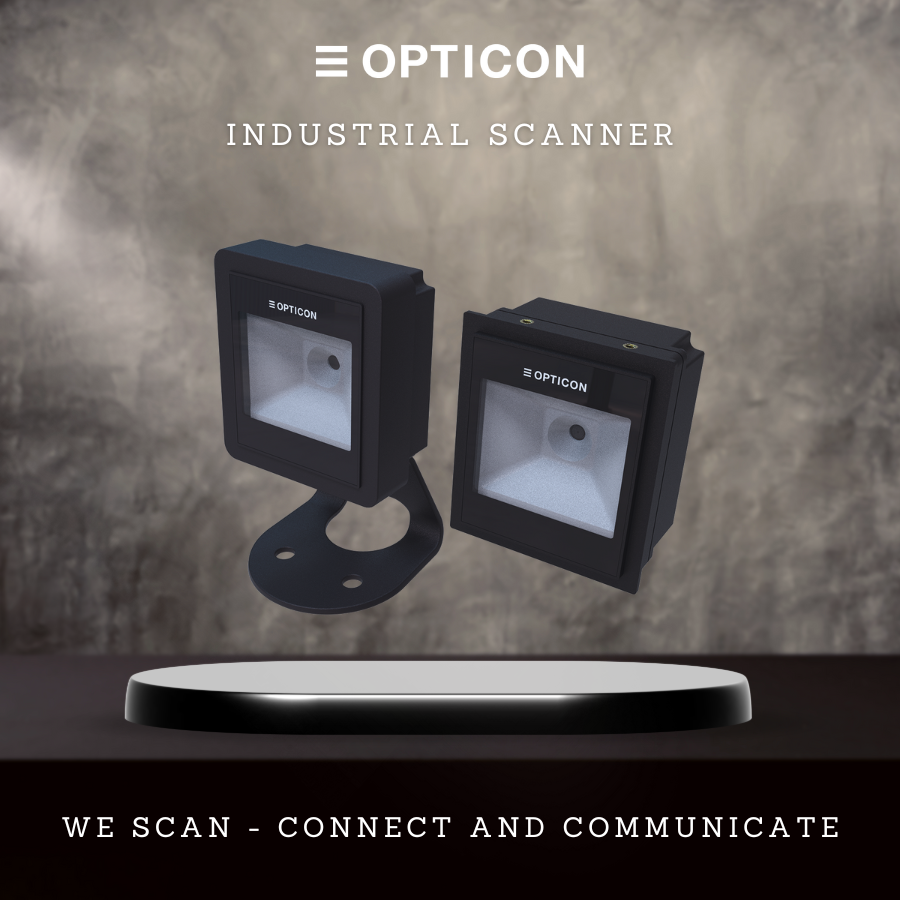
MÁY QUÉT MÃ VẠCH CÔNG NGHIỆP
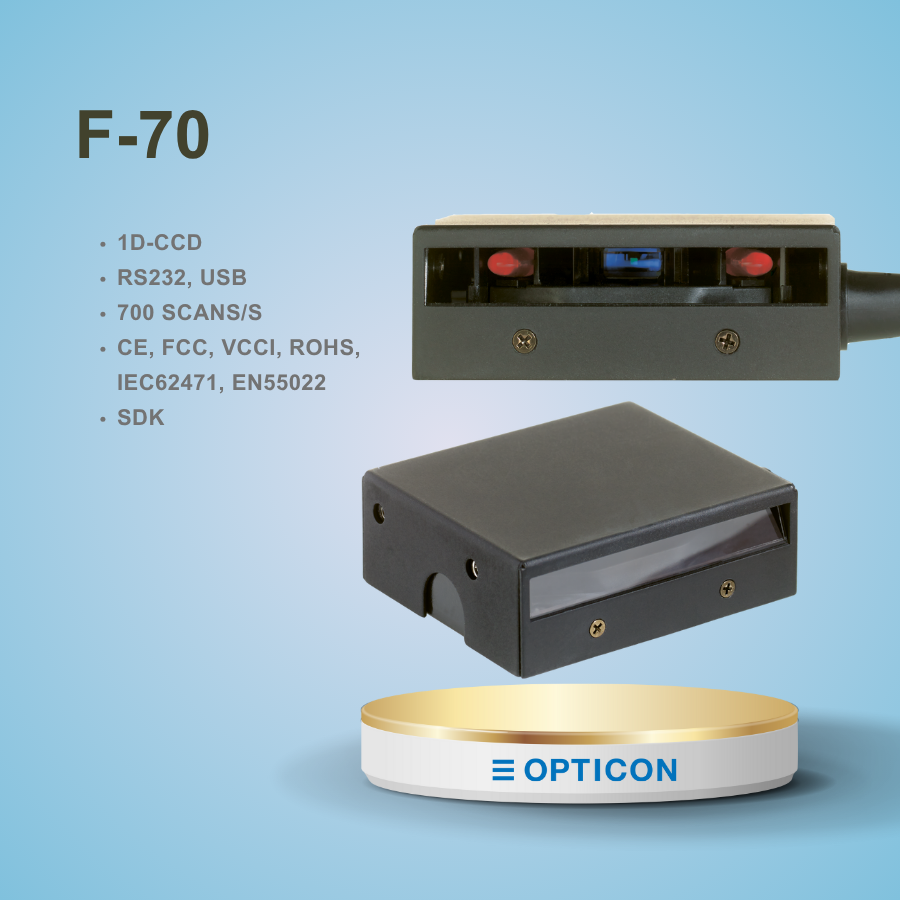
Máy quét công nghiệp tự động – Máy quét mã vạch – Opticon F-70
Opticon F-70 là dòng máy quét mã vạch công nghiệp tự động thế hệ mới, chuyên dụng cho các hệ thống sản xuất tự động, thiết [...]
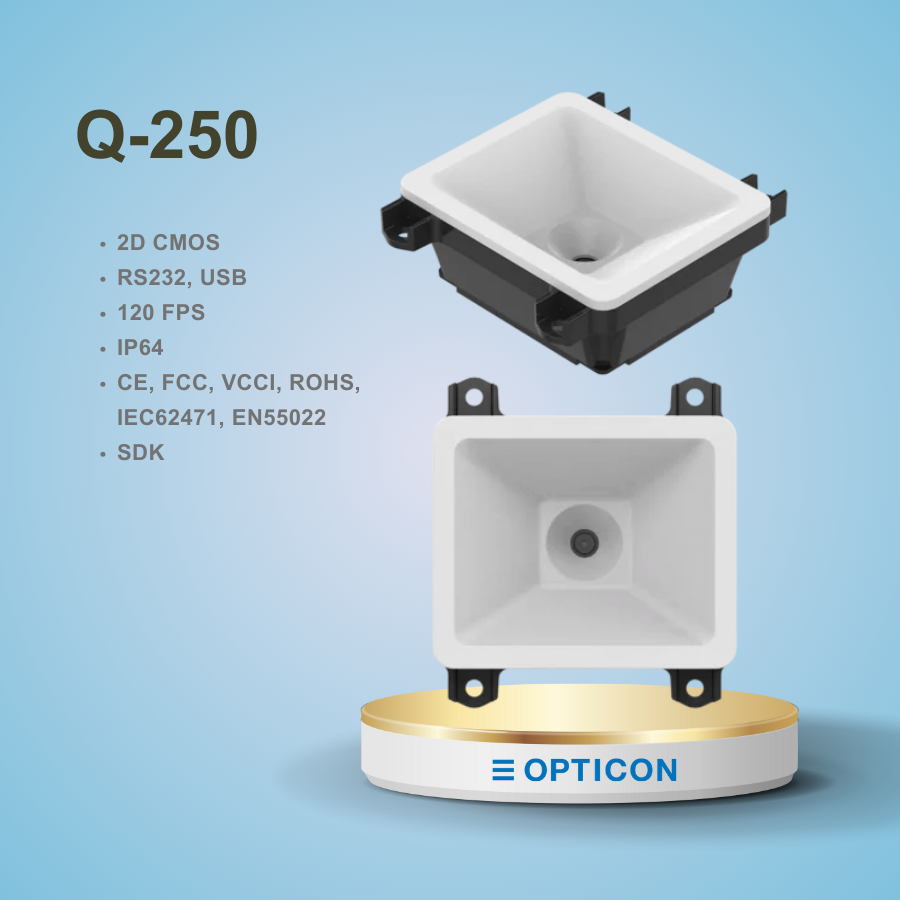
Q-250 Industrial Scanner
Máy quét mã vạch Opticon Q-250 Máy quét mã vạch Opticon Q-250 là sản phẩm đến từ thương hiệu OPTICON - nổi tiếng với công nghệ [...]
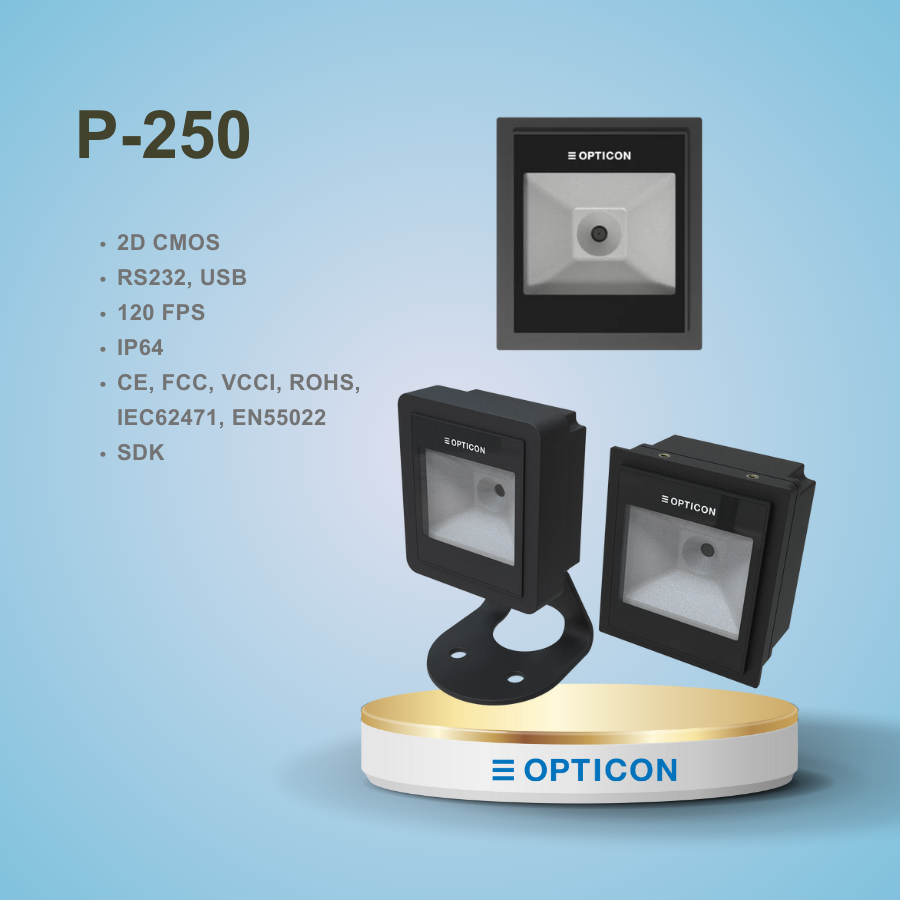
P-250 Industrial Scanner
Máy quét mã vạch công nghiệp Opticon P-250 - Giải pháp quét mã vạch tốc độ cao và chính xác vượt trội Máy quét [...]
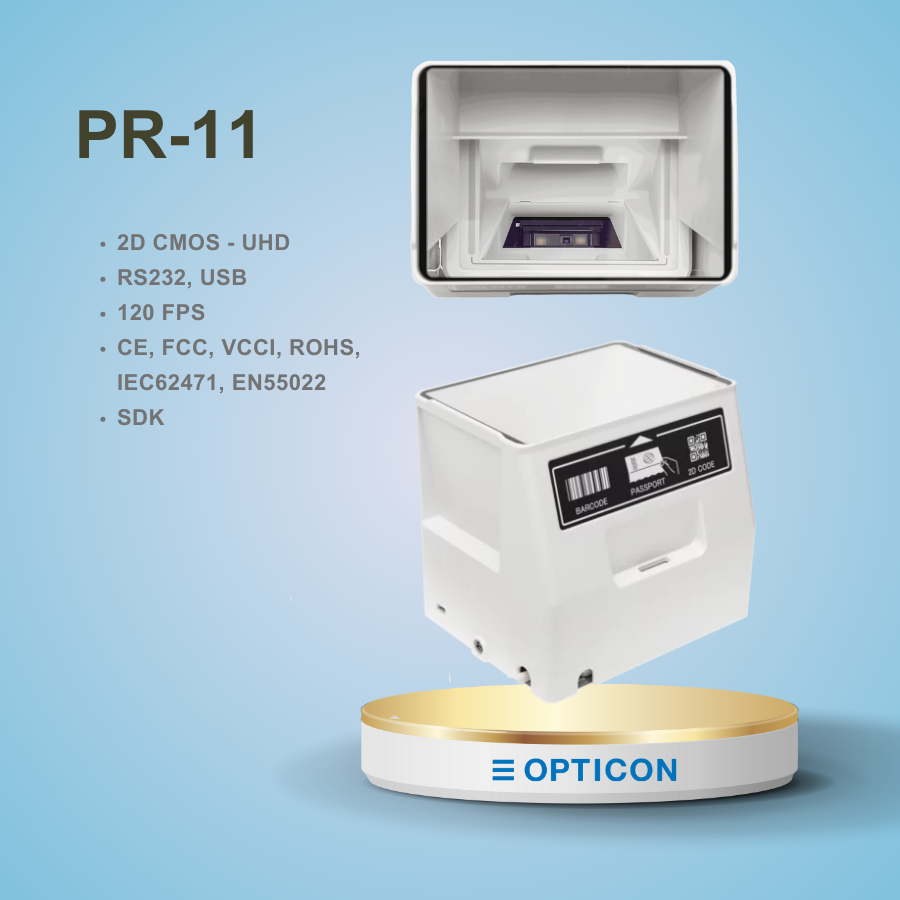
Máy đọc quét hộ chiếu – Passport Scanner – Opticon PR-11
Máy đọc quét hộ chiếu – Passport Scanner – Opticon PR-11 Trong thời đại số hóa và hội nhập quốc tế ngày [...]
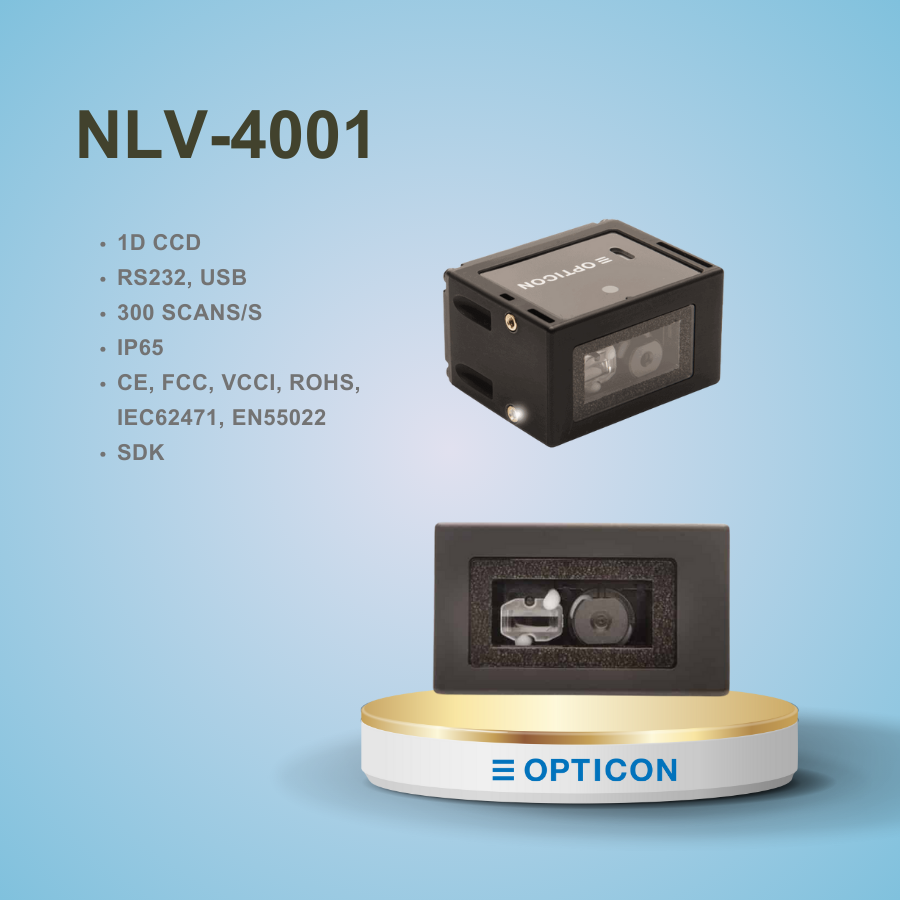
Máy quét mã vạch công nghiệp – Fixmount Scanner – Opticon NLV-4001
Fixmount Scanner - Auto Scanner - NLV-4001 Opticon NLV-4001 là dòng máy quét mã vạch công nghiệp cố định (Fixmount Scanner) với thiết kế siêu nhỏ gọn, [...]
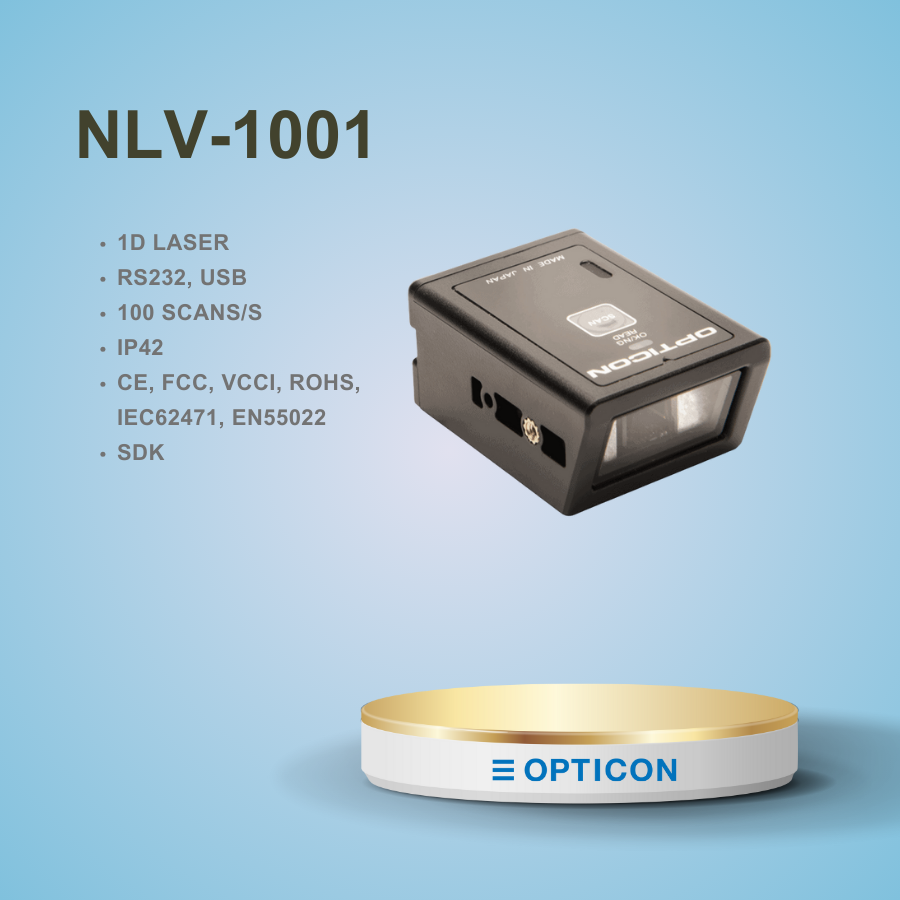
Máy quét mã vạch tự động – Máy quét công nghiệp – Opticon NLV-1001
Máy quét mã vạch công nghiệp Opticon NLV-1001 Opticon NLV-1001 là dòng máy quét mã vạch công nghiệp cố định (fixed mount) ứng dụng công nghệ [...]
CÂU CHUYỆN KHÁCH HÀNG
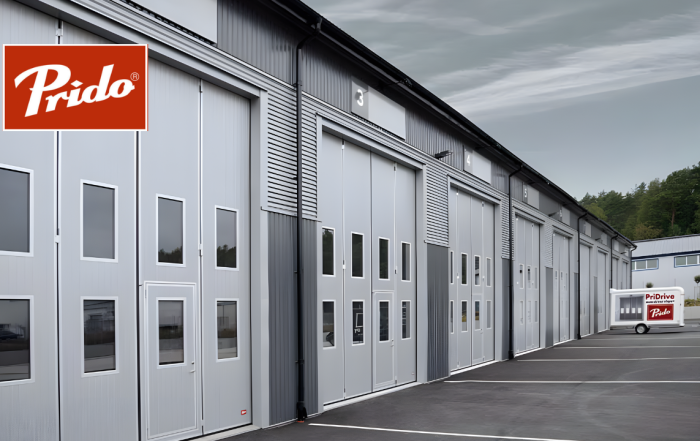
[Dự án quốc tế] Opticon ESL Số Hóa Quy Trình Sản Xuất Tại Prido: Bước Đột Phá Từ Tập Đoàn Cửa Hàng Đầu Thụy Sĩ
Tiếp nối những thành công rực rỡ trong lĩnh vực bán lẻ quốc tế, Opticon tự hào công bố dự án hợp tác chiến lược cùng Prido – tập đoàn sản xuất hệ thống [...]
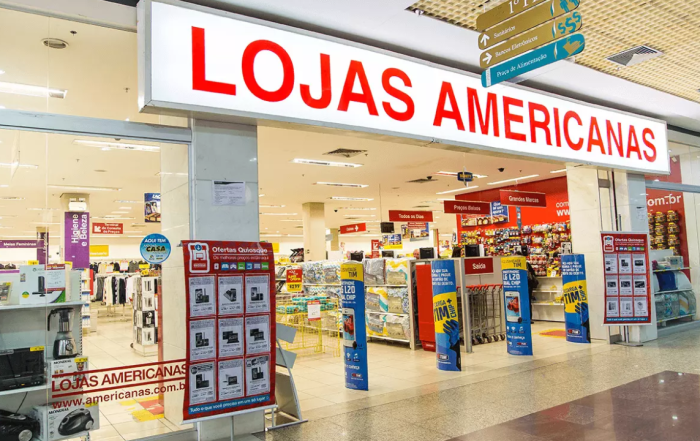
[Dự án quốc tế] Opticon ESL & Lojas Americanas: Số Hóa “Gã Khổng Lồ” Bán Lẻ Hàng Đầu Brazil
Giải pháp bán lẻ thông minh - Nếu Super Nosso là biểu trưng cho sự sang trọng, thì Lojas Americanas chính là biểu tượng của quy mô và sự đa dạng. [...]
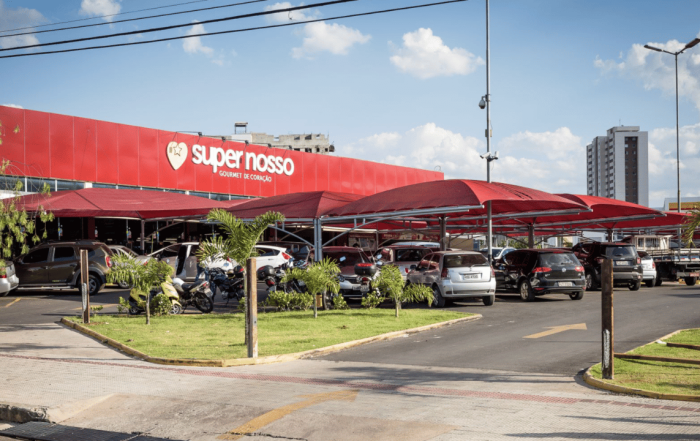
[Dự Án Quốc Tế] Opticon ESL Phủ Sóng Hệ Thống Siêu Thị Super Nosso Tại Brazil: Bước Ngoặt Cho Bán Lẻ Hiện Đại
Siêu thị thông minh Super Nosso – một trong những thị trường bán lẻ sôi động nhất Nam Mỹ – đang chứng kiến cuộc cách mạng số hóa mạnh mẽ. Opticon tự hào là [...]
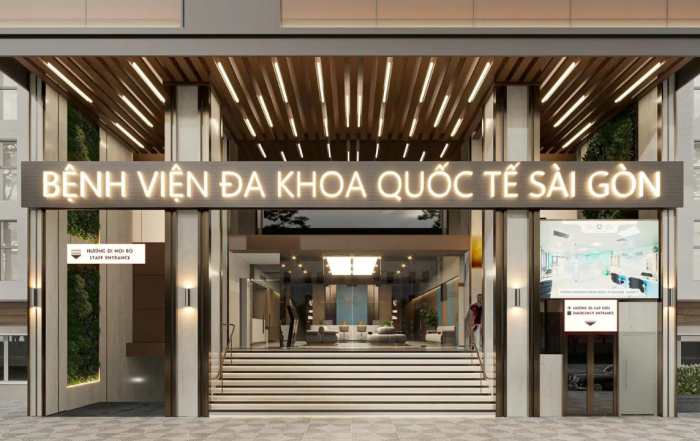
SIG Saigon tiên phong ứng dụng Electronic Shelf Label (ESL) & E-Paper trong vận hành bệnh viện thông minh
SIG Saigon – Bệnh viện quốc tế tiên phong chuyển đổi số toàn diện Hệ thống Đa khoa Quốc tế Sài Gòn (SIG Saigon) – https://www.sighospital.vn/ – là một trong những đơn vị [...]
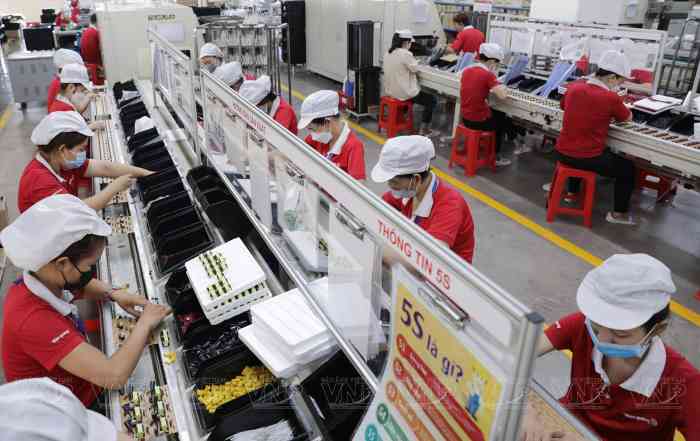
Thương hiệu quốc dân Điện Quang ứng dụng bảng giá điện tử ESL trong kho và nhà máy
Bảng giá điện tử ESL - Trong hành trình chuyển đổi số ngành sản xuất và logistics, có một tín hiệu rất đáng chú ý: những doanh nghiệp đầu ngành, sở [...]

Opticon triển khai thí điểm ESL tại Lotte Mart Việt Nam cho khu giảm giá và thực phẩm tươi sống
Sau những dự án triển khai thành công trong lĩnh vực bán lẻ hiện đại, Opticon tiếp tục ghi dấu ấn khi được Lotte Mart Việt Nam tin tưởng lựa chọn [...]

Dấu ấn Opticon tại VinMart Times City: Dự án Electronic Shelf Label – Nhãn giá điện tử
Electronic Shelf Label - Trong lĩnh vực bán lẻ hiện đại, tốc độ cập nhật giá, khả năng đồng bộ dữ liệu và trải nghiệm mua sắm tại điểm bán đang [...]
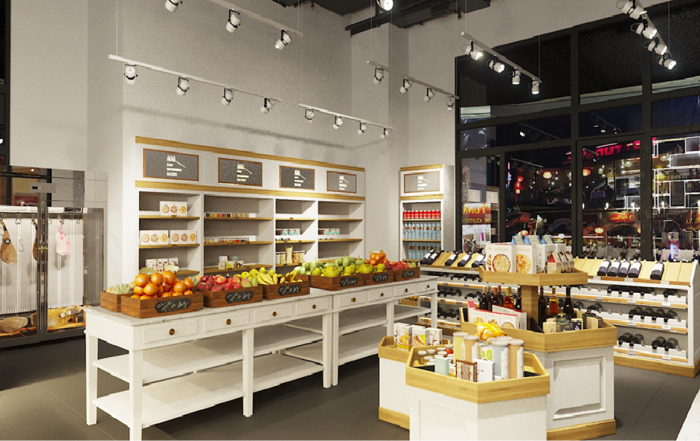
Bảng giá điện tử cho cửa hàng thực phẩm: Case study triển khai thực tế tại Sạp Gourmet Market 39 Lê Duẩn
Opticon vừa triển khai thành công hệ thống Electronic Shelf Label (ESL) – nhãn điện tử hiển thị giá tại Sạp Gourmet Market, 39 Lê Duẩn, đánh dấu thêm một dự [...]
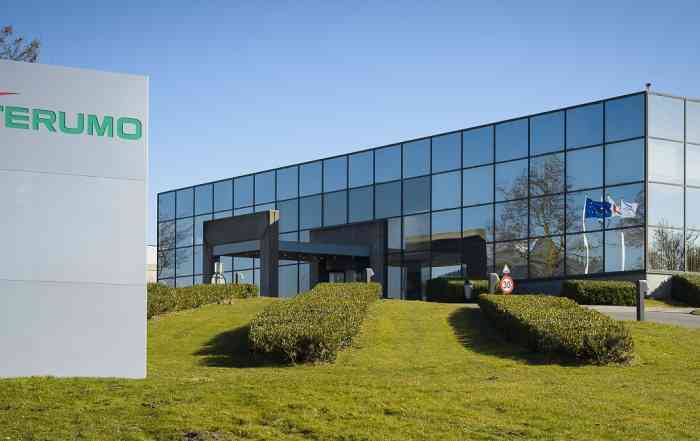
Triển khai nhãn điện tử Opticon tại nhà máy Terumo Việt Nam – Câu chuyện thành công
Trong nhà máy của Terumo Việt Nam, không khí lao động diễn ra hối hả nhưng trật tự. Trên mỗi thiết bị y tế đang được lắp ráp, một màn hình E-paper nhỏ (nhãn [...]
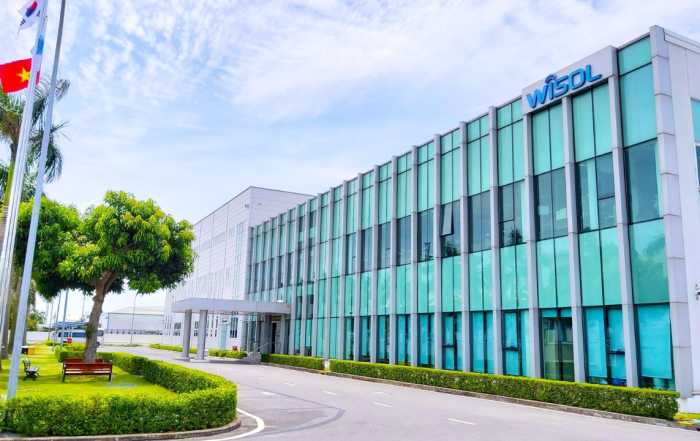
Triển khai Electronic Shelf Label tại Wisol Hà Nội: Câu chuyện thành công
Wisol – Tập đoàn công nghệ đa quốc gia và nhu cầu tự động hóa nhà máy Wisol (Wireless Solutions) là một tập đoàn đa quốc gia của Hàn Quốc, chuyên sản xuất [...]
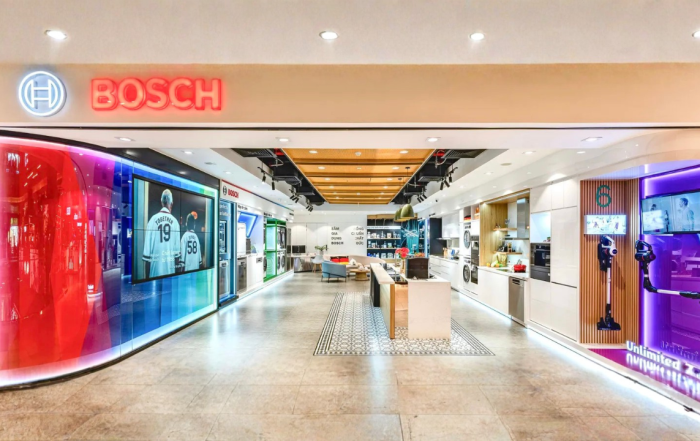
Opticon & Bosch Việt Nam Tiên Phong Ứng Dụng Electronic Shelf Label Tại Cửa Hàng Trải Nghiệm Bosch Royal City
Ngày 01/01/2026, Bosch Việt Nam chính thức triển khai giải pháp Electronic Shelf Label (Nhãn giá điện tử) tại Cửa hàng Trải nghiệm Đồ gia dụng Bosch – Tầng B1, Khu R3, Royal City, [...]
Kênh truyền thông