
Vì sao cần kiểm tra dữ liệu QR CCCD Linux sau khi quét
Trong nhiều hệ thống tiếp đón khách hàng, xác thực thông tin công dân hoặc nhập liệu hồ sơ tự động, việc quét mã QR trên căn cước công dân bằng máy quét OPTICON là bước quan trọng để lấy dữ liệu nhanh và hạn chế sai sót. Tuy nhiên, sau khi quét trên môi trường Linux, doanh nghiệp không chỉ cần nhận được chuỗi dữ liệu QR CCCD mà còn phải kiểm tra xem dữ liệu có hiển thị đầy đủ, đúng dấu tiếng Việt và đúng chuẩn UTF-8 hay không. Nếu bỏ qua bước này, hệ thống có thể ghi nhận sai họ tên, địa chỉ hoặc các trường thông tin khác, dẫn đến lỗi đồng bộ dữ liệu, ảnh hưởng đến trải nghiệm người dùng và hiệu quả vận hành.
Dữ liệu QR CCCD thường trả về như thế nào trên Linux
Khi máy quét OPTICON hoạt động ở chế độ bàn phím HID trên Linux, thiết bị sẽ gửi dữ liệu quét trực tiếp vào cửa sổ đang được focus, tương tự như thao tác gõ phím từ bàn phím vật lý. Với mã QR CCCD, dữ liệu thường được trả về dưới dạng một chuỗi văn bản chứa nhiều trường, phân tách bằng ký tự đặc biệt hoặc dấu phân cách nhất định tùy chuẩn dữ liệu. Trong quá trình kiểm tra QR CCCD Linux, điều quan trọng là xác định chính xác chuỗi đầu ra có đầy đủ nội dung hay không, có xuất hiện ký tự lạ hay lỗi font hay không, đặc biệt với các trường tiếng Việt có dấu. Đây là cơ sở để đánh giá cả phần cứng quét mã lẫn cấu hình hệ điều hành, terminal Linux và ứng dụng tiếp nhận dữ liệu.
Chuẩn bị môi trường trước khi kiểm tra bằng terminal Linux
Trước khi bắt đầu kiểm tra, doanh nghiệp nên đảm bảo máy quét OPTICON đã được kết nối ổn định với máy Linux và được hệ thống nhận diện. Có thể dùng lệnh lsusb để xác nhận thiết bị USB đã xuất hiện. Tiếp theo, cần sử dụng một terminal Linux phổ biến như GNOME Terminal, Konsole, Xfce Terminal hoặc xterm. Ngoài ra, nên kiểm tra locale hiện tại của hệ thống bằng lệnh locale để chắc chắn rằng môi trường đang sử dụng mã hóa UTF-8, ví dụ giá trị LANG=vi_VN.UTF-8 hoặc en_US.UTF-8. Nếu locale không đúng, dữ liệu QR CCCD có thể hiển thị sai ngay cả khi máy quét gửi đúng nội dung. Bước chuẩn bị này giúp quá trình kiểm tra chính xác hơn và tránh nhầm lẫn giữa lỗi thiết bị với lỗi hiển thị.
Cách kiểm tra nhanh dữ liệu quét trực tiếp trên terminal Linux
Cách đơn giản nhất để kiểm tra dữ liệu trả về từ máy quét OPTICON là mở terminal Linux, đặt con trỏ tại dòng lệnh trống rồi quét mã QR CCCD. Nếu thiết bị đang ở chế độ HID, chuỗi dữ liệu sẽ xuất hiện ngay trên terminal như văn bản được nhập bằng tay. Doanh nghiệp cần quan sát xem dữ liệu có ra liền mạch không, có bị ngắt dòng bất thường không, có ký tự lạ thay cho tiếng Việt hay không. Nếu chuỗi chứa thông tin họ tên hoặc địa chỉ tiếng Việt mà hiển thị đầy đủ dấu, rất có thể hệ thống đang xử lý đúng UTF-8. Ngược lại, nếu xuất hiện các ký tự kiểu �, chuỗi bị méo hoặc dấu tiếng Việt biến mất, cần tiếp tục kiểm tra sâu hơn phần cấu hình mã hóa và đầu vào.
Dùng lệnh cat để kiểm tra đầu vào từ thiết bị quét
Trong một số trường hợp, đặc biệt khi máy quét được ánh xạ như một thiết bị input thay vì chỉ hoạt động như bàn phím thông thường, quản trị viên có thể dùng lệnh cat để theo dõi dữ liệu đầu vào. Nếu xác định được thiết bị tương ứng trong thư mục /dev/input hoặc thiết bị serial giả lập, có thể sử dụng cat để đọc luồng dữ liệu và quan sát cách dữ liệu QR CCCD được gửi vào hệ thống. Phương pháp này hữu ích khi cần phân biệt giữa lỗi ở lớp ứng dụng và lỗi ở lớp thiết bị. Tuy nhiên, với phần lớn mô hình triển khai văn phòng, terminal Linux kết hợp thử nghiệm nhập trực tiếp vẫn là cách nhanh nhất để kiểm tra QR CCCD Linux trong giai đoạn ban đầu.
Sử dụng xxd hoặc hexdump để kiểm tra byte thực tế của dữ liệu
Khi nghi ngờ dữ liệu hiển thị sai do lỗi mã hóa, doanh nghiệp nên kiểm tra dữ liệu ở mức byte bằng các công cụ như xxd hoặc hexdump. Sau khi quét mã vào một file, có thể dùng xxd tenfile hoặc hexdump -C tenfile để xem chuỗi byte thực tế. Nếu dữ liệu tiếng Việt đúng UTF-8, các ký tự có dấu sẽ được biểu diễn bằng các dãy byte UTF-8 hợp lệ, thay vì các mã đơn byte kiểu cũ. Việc kiểm tra byte giúp xác định liệu máy quét đang gửi đúng dữ liệu hay terminal Linux đang hiển thị sai. Đây là bước rất quan trọng trong những hệ thống cần tích hợp dữ liệu QR CCCD vào phần mềm nghiệp vụ, vì nó giúp đội kỹ thuật khoanh vùng lỗi nhanh và chính xác.
Cách lưu dữ liệu quét vào file để đối chiếu
Một cách kiểm tra thực tế và dễ đối chiếu là mở một trình soạn thảo văn bản hoặc dùng terminal để chuyển hướng dữ liệu quét vào file. Sau đó, doanh nghiệp có thể mở file bằng các công cụ như cat, less hoặc editor hỗ trợ UTF-8 để xem nội dung. Khi dữ liệu QR CCCD được lưu ra file, việc kiểm tra sẽ rõ ràng hơn vì có thể đối chiếu giữa nội dung hiển thị, mã byte và kết quả xử lý của ứng dụng. Nếu file được nhận đúng nhưng phần mềm nội bộ đọc sai, nguyên nhân thường nằm ở khâu parse dữ liệu hoặc thiết lập encoding trong ứng dụng. Ngược lại, nếu file đã sai từ đầu, cần kiểm tra lại terminal Linux, locale hệ thống hoặc cấu hình của máy quét.
Cách nhận biết dữ liệu tiếng Việt đúng UTF-8
Để nhận biết dữ liệu tiếng Việt đúng UTF-8, dấu hiệu đầu tiên là các trường thông tin như họ tên, quê quán hoặc nơi thường trú hiển thị đầy đủ dấu tiếng Việt, không bị vỡ ký tự và không xuất hiện biểu tượng thay thế. Dấu hiệu thứ hai là khi mở dữ liệu trên nhiều công cụ khác nhau trong Linux, ví dụ terminal Linux, editor văn bản và phần mềm xử lý chuỗi, nội dung vẫn đồng nhất. Dấu hiệu thứ ba là khi kiểm tra bằng lệnh file hoặc iconv, hệ thống xác nhận dữ liệu ở dạng UTF-8 hợp lệ. Nếu dữ liệu đúng UTF-8, doanh nghiệp có thể yên tâm hơn khi truyền chuỗi này sang cơ sở dữ liệu, API hoặc phần mềm quản lý khách hàng mà không lo lỗi hiển thị tiếng Việt ở các bước tiếp theo.
Dùng file và iconv để xác minh mã hóa UTF-8
Hai công cụ rất hữu ích trong quá trình kiểm tra QR CCCD Linux là file và iconv. Sau khi lưu dữ liệu quét vào file, có thể dùng lệnh file tenfile để xem hệ thống nhận diện kiểu dữ liệu và encoding như thế nào. Nếu cần kiểm tra chặt chẽ hơn, iconv cho phép thử chuyển đổi dữ liệu từ UTF-8 sang một encoding khác hoặc ngược lại. Khi file chứa dữ liệu tiếng Việt hợp lệ theo UTF-8, iconv thường xử lý trơn tru mà không báo lỗi. Nếu xuất hiện cảnh báo invalid input sequence, doanh nghiệp nên xem lại nguồn dữ liệu hoặc thiết lập locale. Đây là phương pháp đơn giản nhưng rất hiệu quả để xác thực dữ liệu QR CCCD trong các môi trường triển khai chuyên nghiệp.
Những lỗi thường gặp khi kiểm tra dữ liệu QR CCCD trên Linux
Trong thực tế triển khai, có một số lỗi phổ biến mà đội kỹ thuật thường gặp. Thứ nhất là terminal Linux không dùng UTF-8 nên dữ liệu tiếng Việt bị lỗi dấu dù máy quét hoạt động bình thường. Thứ hai là ứng dụng đích đang ở sai vùng nhập liệu hoặc không nhận đầy đủ chuỗi quét, khiến dữ liệu bị thiếu hoặc xuống dòng sai vị trí. Thứ ba là layout bàn phím hoặc bộ gõ ảnh hưởng đến đầu vào, nhất là khi chạy trên desktop có cấu hình tiếng Việt không đồng nhất. Thứ tư là máy quét OPTICON được cấu hình thêm hậu tố như Enter hoặc Tab, làm thay đổi hành vi nhập liệu sau khi quét. Việc nắm rõ các lỗi thường gặp sẽ giúp doanh nghiệp rút ngắn thời gian xử lý sự cố và nhanh chóng đưa hệ thống vào vận hành ổn định.
Khuyến nghị cấu hình để đảm bảo dữ liệu quét ổn định
Để việc kiểm tra QR CCCD Linux và vận hành thực tế đạt hiệu quả cao, doanh nghiệp nên chuẩn hóa một số điểm. Trước hết, toàn bộ máy trạm Linux cần được cấu hình locale UTF-8 thống nhất. Tiếp theo, nên dùng cùng một loại terminal Linux hoặc cùng một bộ tiêu chuẩn hiển thị trên toàn hệ thống để tránh sai khác giữa các máy. Với máy quét OPTICON, cần thống nhất cấu hình đầu ra, ví dụ có hoặc không có ký tự kết thúc dòng, và kiểm tra firmware theo khuyến nghị của nhà cung cấp. Nếu dữ liệu sẽ được đẩy vào phần mềm nội bộ, đội phát triển nên bảo đảm toàn bộ pipeline từ input, xử lý chuỗi, lưu cơ sở dữ liệu đến hiển thị giao diện đều hỗ trợ UTF-8. Đây là nền tảng quan trọng để dữ liệu QR CCCD được xử lý nhất quán và đáng tin cậy.
Quy trình kiểm tra đề xuất cho đội kỹ thuật doanh nghiệp
Một quy trình kiểm tra hiệu quả thường gồm năm bước. Bước đầu tiên là xác nhận Linux đã nhận thiết bị bằng lsusb hoặc công cụ hệ thống tương ứng. Bước thứ hai là kiểm tra locale và bảo đảm môi trường dùng UTF-8. Bước thứ ba là quét trực tiếp vào terminal Linux để quan sát dữ liệu QR CCCD hiển thị thực tế. Bước thứ tư là lưu chuỗi quét vào file rồi dùng file, xxd hoặc iconv để xác minh encoding. Bước cuối cùng là thử nhập chính chuỗi đó vào phần mềm nghiệp vụ để kiểm tra tính tương thích đầu cuối. Khi áp dụng quy trình này, doanh nghiệp có thể nhanh chóng xác định lỗi nằm ở máy quét, hệ điều hành, terminal Linux hay ứng dụng, từ đó tối ưu quá trình triển khai và hỗ trợ vận hành.
Kết luận
Việc kiểm tra dữ liệu trả về từ máy quét OPTICON trên Linux không chỉ là thao tác kỹ thuật đơn lẻ mà là bước quan trọng để bảo đảm độ chính xác của toàn bộ quy trình xử lý thông tin công dân. Khi doanh nghiệp biết cách kiểm tra QR CCCD Linux bằng terminal Linux và các công cụ phổ biến như file, xxd, hexdump hay iconv, việc phát hiện lỗi dữ liệu QR CCCD sẽ nhanh hơn và rõ ràng hơn. Đặc biệt, khả năng nhận biết tiếng Việt đúng UTF-8 là yếu tố quyết định để dữ liệu được sử dụng an toàn trong các hệ thống quản lý, lưu trữ và tích hợp phần mềm. Một quy trình kiểm tra bài bản sẽ giúp doanh nghiệp giảm rủi ro nhập sai dữ liệu, nâng cao tốc độ xử lý hồ sơ và tối ưu hiệu quả ứng dụng công nghệ trong thực tế.
Case study: Công ty vận tải Sao Khuê Logistics chuẩn hóa kiểm tra QR CCCD trên Linux
Sao Khuê Logistics là doanh nghiệp vận tải và kho vận tại Bình Dương, mỗi ngày tiếp nhận hàng trăm lượt tài xế và đối tác đến làm thủ tục ra vào kho. Trước đây, đội bảo vệ và điều phối nhập thông tin thủ công từ căn cước công dân, vừa mất thời gian vừa dễ sai lệch ở các trường tên riêng và địa chỉ có dấu tiếng Việt. Khi triển khai máy quét OPTICON kết hợp hệ thống Linux tại cổng kiểm soát, doanh nghiệp gặp vấn đề ban đầu là dữ liệu QR CCCD hiển thị không đồng nhất trên một số máy trạm. Bộ phận IT đã áp dụng quy trình kiểm tra bằng terminal Linux, dùng locale để rà soát môi trường, sau đó lưu dữ liệu quét vào file và kiểm tra lại bằng xxd cùng iconv. Kết quả cho thấy một số máy dùng cấu hình locale cũ không chuẩn UTF-8, dẫn đến lỗi hiển thị tiếng Việt. Sau khi chuẩn hóa toàn bộ máy trạm sang UTF-8 và thống nhất cấu hình máy quét, dữ liệu quét từ CCCD được đưa chính xác vào phần mềm kiểm soát ra vào. Chỉ sau một tháng, thời gian tiếp nhận mỗi lượt tài xế giảm gần 60%, tỷ lệ sai sót nhập liệu gần như bằng không, đồng thời ban điều hành có thể truy vết thông tin nhanh hơn khi cần đối soát. Đây là ví dụ thực tế cho thấy việc kiểm tra QR CCCD Linux đúng cách không chỉ giải quyết vấn đề kỹ thuật mà còn tạo ra giá trị vận hành rõ rệt cho doanh nghiệp.
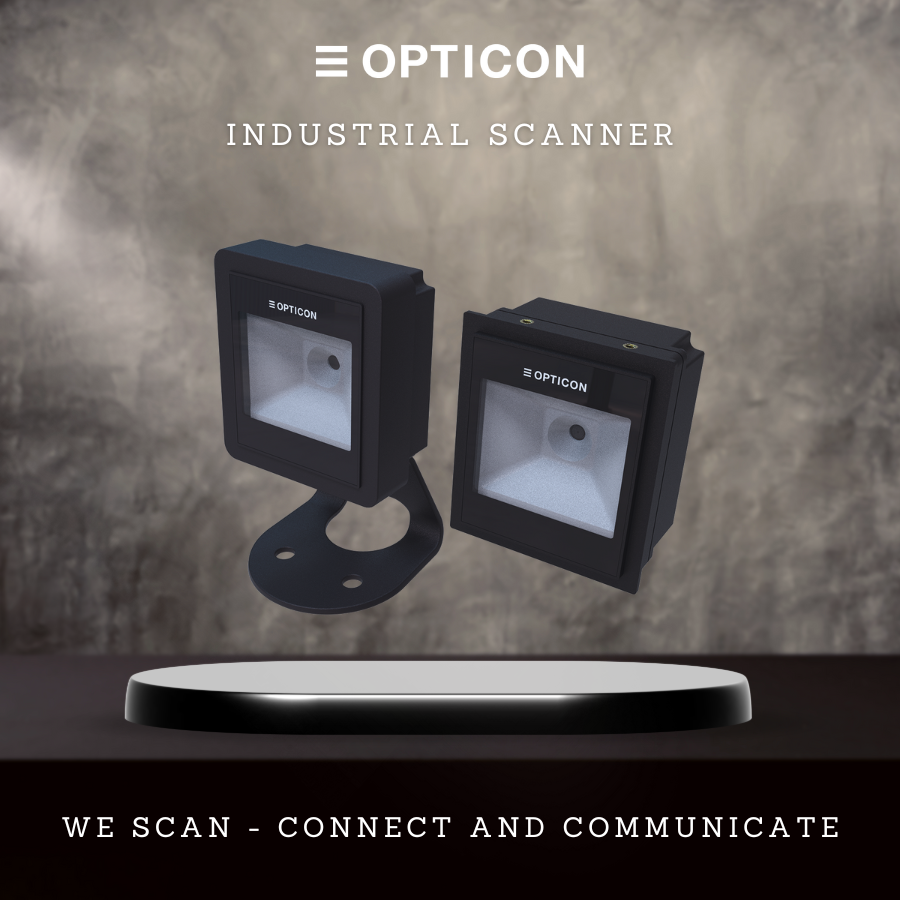
MÁY QUÉT MÃ VẠCH CÔNG NGHIỆP
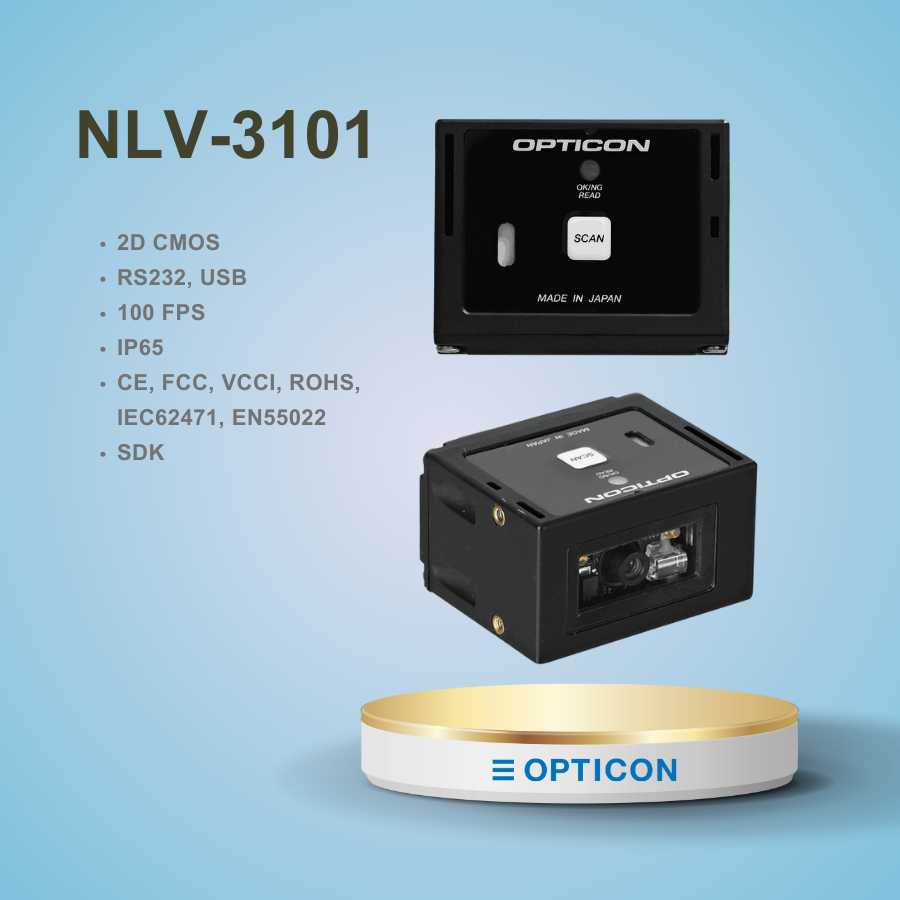
Máy quét mã vạch tự động – Máy quét công nghiệp – Opticon NLV-3101
Fixmount Scanner - Stationary Scanner Opticon NLV-3101 Trong thời đại số hóa và tự động hóa mạnh mẽ hiện nay, việc triển khai các thiết bị công nghệ [...]
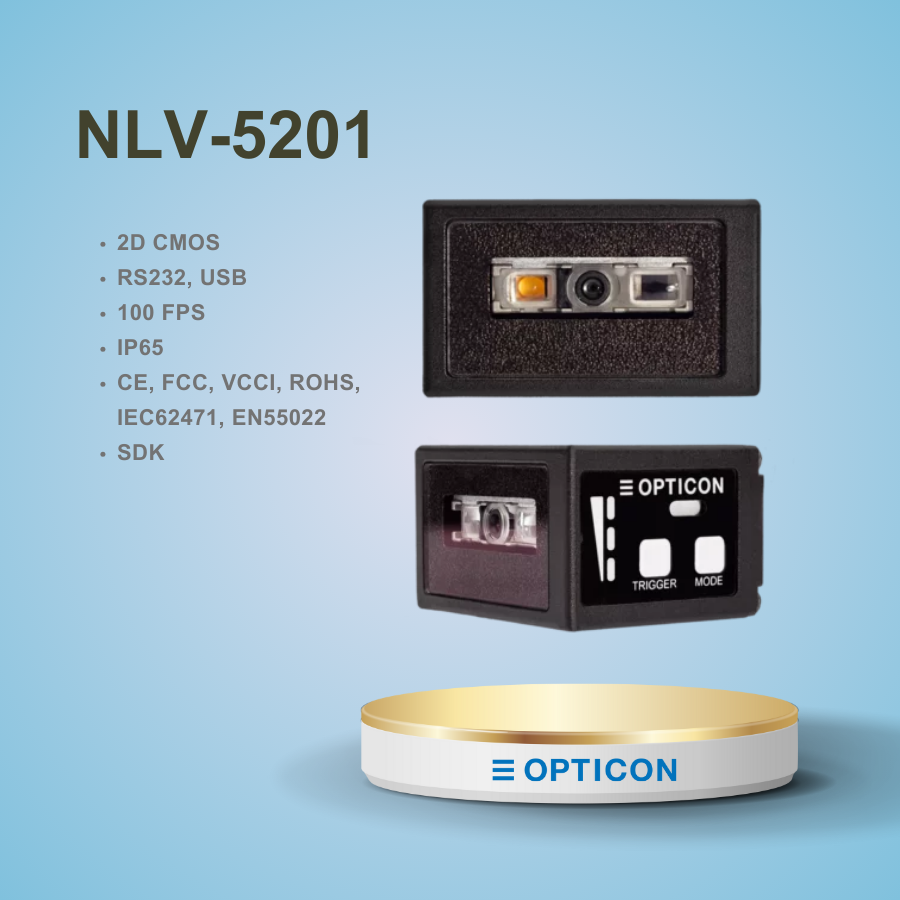
Máy quét công nghiệp tự động – Máy quét mã vạch – Opticon NLV-5201
Fixmount and Stationary Scanner NLV-5201 Trong kỷ nguyên tự động hóa và công nghiệp 4.0, các doanh nghiệp đang không ngừng nâng cấp hệ thống để [...]
Kênh truyền thông