
Vì sao cần cập nhật firmware OPTICON để đọc QR CCCD?
Trong thực tế vận hành tại quầy giao dịch, bệnh viện, ngân hàng, cửa hàng bán lẻ hay bộ phận tiếp nhận hồ sơ, nhu cầu quét mã QR CCCD ngày càng phổ biến để tăng tốc độ nhập liệu và giảm sai sót thủ công. Tuy nhiên, không phải mọi máy quét đều có thể đọc tốt định dạng QR trên căn cước công dân nếu firmware scanner đang dùng quá cũ hoặc chưa được tối ưu. Việc cập nhật firmware OPTICON đọc QR CCCD giúp thiết bị cải thiện khả năng nhận diện mã, tăng tốc độ phản hồi, nâng độ ổn định khi quét dưới nhiều điều kiện ánh sáng khác nhau và hạn chế lỗi không đọc được dữ liệu. Đây là bước quan trọng để doanh nghiệp tận dụng tối đa hiệu suất của thiết bị OPTICON mà không cần thay mới toàn bộ hệ thống.
Firmware scanner là gì và ảnh hưởng thế nào đến khả năng đọc QR CCCD?
Firmware scanner là phần mềm nhúng điều khiển trực tiếp hoạt động của đầu đọc mã vạch, bao gồm thuật toán nhận dạng, xử lý hình ảnh và phản hồi dữ liệu về máy tính hoặc hệ thống POS. Với các dòng OPTICON, firmware quyết định thiết bị có thể nhận diện tốt mã QR CCCD hay không, đặc biệt trong trường hợp mã nhỏ, độ tương phản thấp hoặc được in trên bề mặt có phản quang. Khi phiên bản firmware được nâng cấp đúng, máy quét không chỉ đọc QR CCCD ổn định hơn mà còn có thể cải thiện khả năng quét các chuẩn mã khác đang được doanh nghiệp sử dụng. Vì vậy, cập nhật firmware không đơn thuần là thao tác kỹ thuật, mà là giải pháp giúp tối ưu hiệu quả khai thác thiết bị.
Dấu hiệu cho thấy máy quét OPTICON cần được cập nhật
Doanh nghiệp nên kiểm tra và tiến hành cập nhật khi gặp một số tình huống như: máy quét đọc mã vạch thông thường tốt nhưng không đọc được QR CCCD; thiết bị đọc lúc được lúc không; khoảng cách quét quá ngắn khiến thao tác bất tiện; thời gian giải mã chậm; dữ liệu trả về không đầy đủ hoặc ký tự bị lỗi; phần mềm quản lý đã sẵn sàng tiếp nhận dữ liệu nhưng thiết bị phản hồi không ổn định. Nếu hệ thống đang dùng đầu đọc OPTICON trong môi trường giao dịch đông khách, chỉ cần một tỷ lệ lỗi quét nhỏ cũng đủ làm ảnh hưởng đến trải nghiệm người dùng và năng suất nhân sự.
Checklist trước khi cập nhật firmware OPTICON đọc QR CCCD
Trước khi cập nhật firmware OPTICON đọc QR CCCD, doanh nghiệp nên thực hiện checklist sau để đảm bảo an toàn: xác định chính xác model máy quét OPTICON đang sử dụng; kiểm tra cổng kết nối USB, COM hoặc thiết bị trung gian; sao lưu cấu hình hiện tại nếu có; tải đúng phiên bản firmware scanner từ nguồn chính hãng hoặc nhà cung cấp đáng tin cậy; chuẩn bị máy tính cài đặt công cụ update tương thích; đảm bảo nguồn điện ổn định trong suốt quá trình cập nhật; tạm dừng các phần mềm có thể chiếm cổng giao tiếp với máy quét; kiểm tra chính sách bảo hành và hướng dẫn kỹ thuật của model cụ thể. Checklist này giúp giảm thiểu rủi ro cập nhật sai phiên bản hoặc làm gián đoạn vận hành.
Chuẩn bị công cụ và môi trường cập nhật
Để quá trình cập nhật diễn ra thuận lợi, cần có máy tính chạy ổn định, quyền quản trị hệ thống nếu phần mềm update yêu cầu, cáp kết nối chính hãng hoặc đạt chuẩn, và bộ firmware đúng cho thiết bị OPTICON. Ngoài ra, doanh nghiệp nên chuẩn bị một mã QR CCCD mẫu để kiểm tra ngay sau khi hoàn tất. Nếu triển khai nhiều thiết bị cùng lúc, nên lập danh sách số serial, phiên bản firmware hiện tại và người phụ trách từng điểm lắp đặt. Việc chuẩn hóa từ khâu chuẩn bị giúp tiết kiệm thời gian và tránh tình trạng mỗi thiết bị được xử lý theo một cách khác nhau.
Quy trình cập nhật firmware OPTICON để đọc QR CCCD từng bước
Bước 1, kết nối máy quét OPTICON với máy tính bằng đúng cáp và đúng chế độ giao tiếp theo khuyến nghị của nhà sản xuất. Bước 2, mở công cụ cập nhật firmware và xác nhận phần mềm đã nhận diện đúng model thiết bị. Bước 3, kiểm tra phiên bản firmware hiện tại để đối chiếu với bản nâng cấp dành cho nhu cầu đọc QR CCCD. Bước 4, nạp file firmware scanner phù hợp và bắt đầu quá trình update. Trong thời gian này, tuyệt đối không rút cáp, tắt nguồn hay khởi động lại máy tính. Bước 5, sau khi cập nhật hoàn tất, khởi động lại thiết bị nếu hệ thống yêu cầu. Bước 6, áp dụng lại cấu hình quét nếu trước đó thiết bị đã được tinh chỉnh theo môi trường sử dụng. Bước 7, tiến hành quét thử nhiều mã QR CCCD thực tế để xác nhận độ ổn định. Thực hiện đúng tuần tự sẽ giúp thiết bị hoạt động an toàn và đạt hiệu quả tối ưu.
Lưu ý quan trọng trong quá trình cập nhật
Một trong những lỗi phổ biến nhất là dùng sai firmware cho model OPTICON, dẫn đến thiết bị hoạt động bất thường hoặc không nhận diện được sau cập nhật. Bên cạnh đó, việc cập nhật trên máy tính đang thiếu ổn định, cáp kết nối lỏng hoặc phần mềm diệt virus chặn công cụ update cũng có thể gây gián đoạn. Doanh nghiệp nên thực hiện cập nhật ngoài khung giờ cao điểm, thử nghiệm trước trên một thiết bị mẫu, sau đó mới triển khai diện rộng. Nếu tổ chức có nhiều chi nhánh, nên xây dựng quy trình chuẩn để bộ phận IT nội bộ hoặc nhà cung cấp dịch vụ hỗ trợ thực hiện đồng nhất.
Checklist sau khi cập nhật để xác nhận thiết bị đã đọc tốt QR CCCD
Sau khi update xong, cần kiểm tra lại toàn diện theo checklist sau: xác nhận thiết bị khởi động bình thường; kiểm tra phiên bản firmware mới đã được áp dụng; quét thử ít nhất 5 đến 10 mã QR CCCD ở nhiều điều kiện ánh sáng khác nhau; kiểm tra tốc độ đọc, độ chính xác của dữ liệu và độ ổn định khi quét liên tục; xác minh phần mềm tiếp nhận dữ liệu không bị lỗi font hoặc thiếu trường thông tin; đánh giá khoảng cách quét và góc quét thực tế tại quầy; ghi nhận log kỹ thuật để phục vụ bảo trì về sau. Đây là bước quan trọng để đảm bảo việc cập nhật firmware OPTICON đọc QR CCCD mang lại hiệu quả thực tế chứ không chỉ hoàn thành về mặt thao tác.
Cách kiểm tra hiệu quả thực tế sau cập nhật trong môi trường doanh nghiệp
Để đánh giá chính xác hiệu quả của việc cập nhật, doanh nghiệp nên theo dõi một số chỉ số vận hành như thời gian trung bình cho mỗi lượt tiếp nhận thông tin khách hàng, tỷ lệ quét thành công ngay lần đầu, số lần nhân viên phải nhập tay dữ liệu và phản hồi của khách hàng tại quầy. Nếu trước cập nhật, nhân viên mất 15 đến 20 giây để nhập thông tin từ CCCD và sau cập nhật chỉ còn vài giây để quét mã QR CCCD, lợi ích về năng suất là rất rõ ràng. Bên cạnh đó, việc giảm sai sót nhập liệu còn hỗ trợ tốt cho các hệ thống CRM, ERP, HIS hoặc phần mềm quản lý bán hàng.
Những lỗi thường gặp sau khi cập nhật và cách xử lý
Sau khi cập nhật, nếu máy quét OPTICON vẫn chưa đọc được QR CCCD, doanh nghiệp nên kiểm tra lại ba nhóm nguyên nhân chính. Thứ nhất là cấu hình quét chưa phù hợp, ví dụ chế độ giao tiếp hoặc thiết lập giải mã QR chưa được bật đúng. Thứ hai là chất lượng mã QR thực tế bị ảnh hưởng do màn hình điện thoại quá tối, mặt thẻ phản sáng hoặc hình ảnh không rõ nét. Thứ ba là phần mềm nhận dữ liệu phía sau chưa được chuẩn hóa để tiếp nhận chuỗi thông tin từ QR CCCD. Trong nhiều trường hợp, firmware scanner đã đúng nhưng cần tinh chỉnh thêm thiết lập thiết bị và phần mềm ứng dụng để đạt kết quả tốt nhất.
Khi nào nên nhờ đơn vị kỹ thuật hỗ trợ cập nhật?
Nếu doanh nghiệp không có đội ngũ IT chuyên trách, đang vận hành số lượng lớn thiết bị tại nhiều địa điểm hoặc đầu đọc OPTICON được tích hợp với các hệ thống nghiệp vụ quan trọng, việc nhờ đơn vị kỹ thuật hỗ trợ là lựa chọn an toàn. Đơn vị có kinh nghiệm sẽ giúp kiểm tra model, lựa chọn đúng firmware scanner, sao lưu cấu hình, cập nhật đồng loạt và kiểm thử thực tế với QR CCCD. Ngoài ra, họ còn có thể tư vấn thêm về bố trí quầy quét, góc cầm máy, ánh sáng và cách tích hợp dữ liệu vào phần mềm quản lý để tối ưu toàn bộ quy trình.
Kết luận: cập nhật firmware là bước nhỏ nhưng tạo ra khác biệt lớn
Trong bối cảnh doanh nghiệp ngày càng cần tự động hóa khâu tiếp nhận dữ liệu, cập nhật firmware OPTICON đọc QR CCCD là giải pháp thiết thực, tiết kiệm và hiệu quả. Chỉ với một quy trình cập nhật đúng chuẩn, đầu đọc OPTICON có thể cải thiện đáng kể tốc độ quét, giảm lỗi nhập liệu và nâng cao trải nghiệm tại điểm giao dịch. Điều quan trọng là cần chuẩn bị kỹ trước khi cập nhật, thực hiện đúng quy trình và kiểm tra kỹ sau khi hoàn tất. Khi được triển khai bài bản, đây là một nâng cấp nhỏ nhưng mang lại tác động lớn đến hiệu suất vận hành.
Case study: Chuỗi phòng khám An Phúc tăng tốc tiếp nhận bệnh nhân nhờ cập nhật firmware OPTICON
Trước đây, chuỗi phòng khám đa khoa An Phúc tại TP.HCM sử dụng các đầu đọc OPTICON ở khu vực tiếp nhận để quét mã bệnh nhân và mã dịch vụ, nhưng khi nhu cầu quét QR CCCD tăng mạnh, nhiều thiết bị đọc không ổn định. Nhân viên lễ tân phải nhập tay thông tin từ căn cước công dân, khiến thời gian làm thủ tục kéo dài, đặc biệt vào giờ cao điểm buổi sáng. Sau khi rà soát hệ thống, bộ phận IT của An Phúc phối hợp với đơn vị kỹ thuật tiến hành cập nhật firmware OPTICON đọc QR CCCD cho toàn bộ máy quét tại 6 cơ sở. Quá trình triển khai được thực hiện theo checklist rõ ràng: kiểm tra model, sao lưu cấu hình, cập nhật thử nghiệm trên một thiết bị mẫu, rồi mới mở rộng toàn hệ thống. Kết quả sau 2 tuần vận hành cho thấy tỷ lệ quét thành công ngay lần đầu tăng rõ rệt, thời gian tiếp nhận mỗi bệnh nhân giảm trung bình từ 90 giây xuống còn khoảng 35 giây, sai sót nhập liệu gần như được loại bỏ. Nhờ đó, An Phúc không chỉ cải thiện trải nghiệm người bệnh mà còn giảm áp lực cho nhân viên quầy lễ tân và chuẩn hóa dữ liệu đầu vào cho phần mềm quản lý khám chữa bệnh.
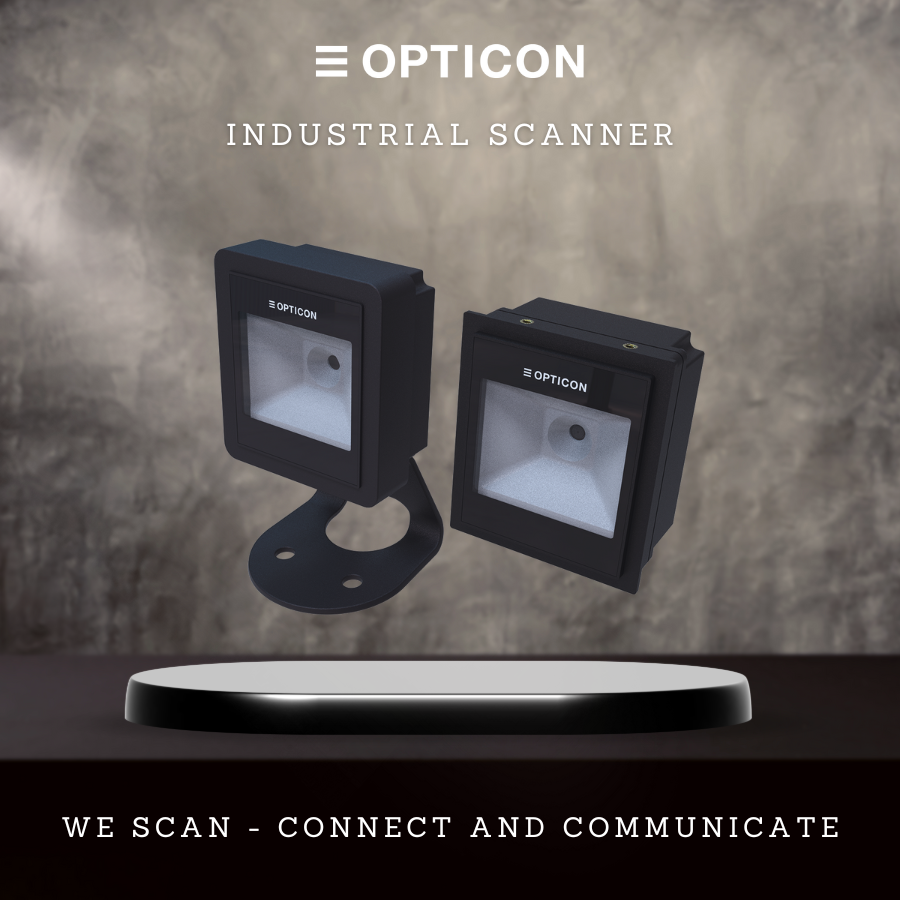
MÁY QUÉT MÃ VẠCH CÔNG NGHIỆP
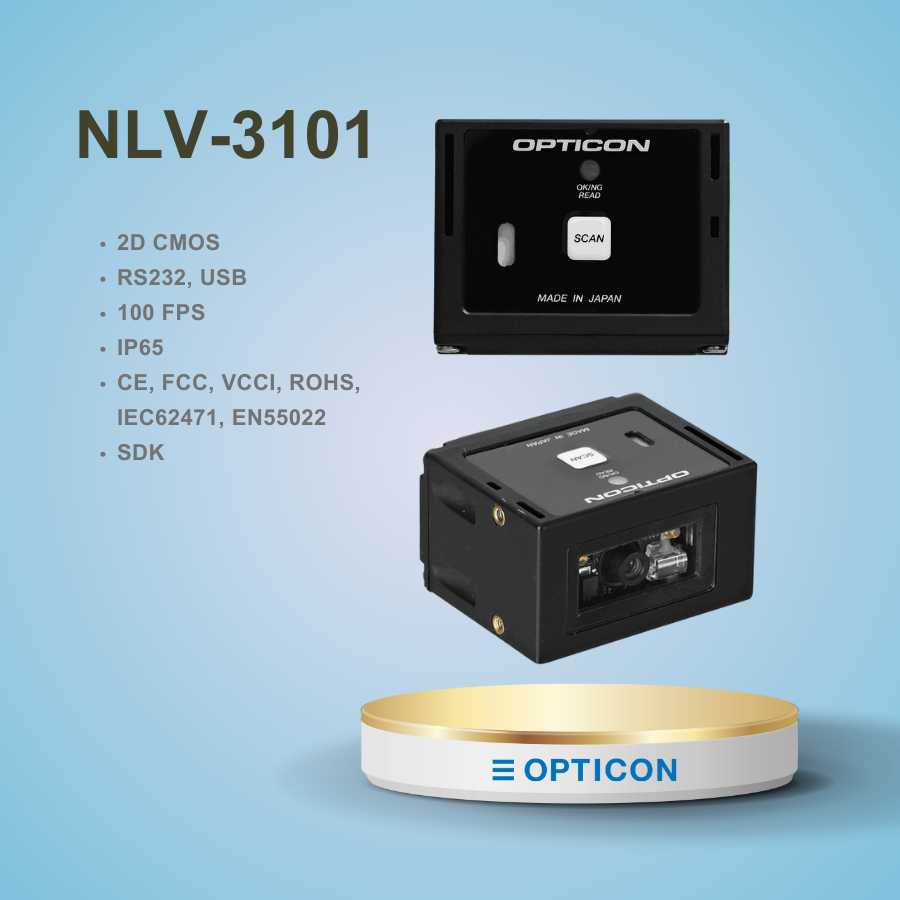
Máy quét mã vạch tự động – Máy quét công nghiệp – Opticon NLV-3101
Fixmount Scanner - Stationary Scanner Opticon NLV-3101 Trong thời đại số hóa và tự động hóa mạnh mẽ hiện nay, việc triển khai các thiết bị công nghệ [...]
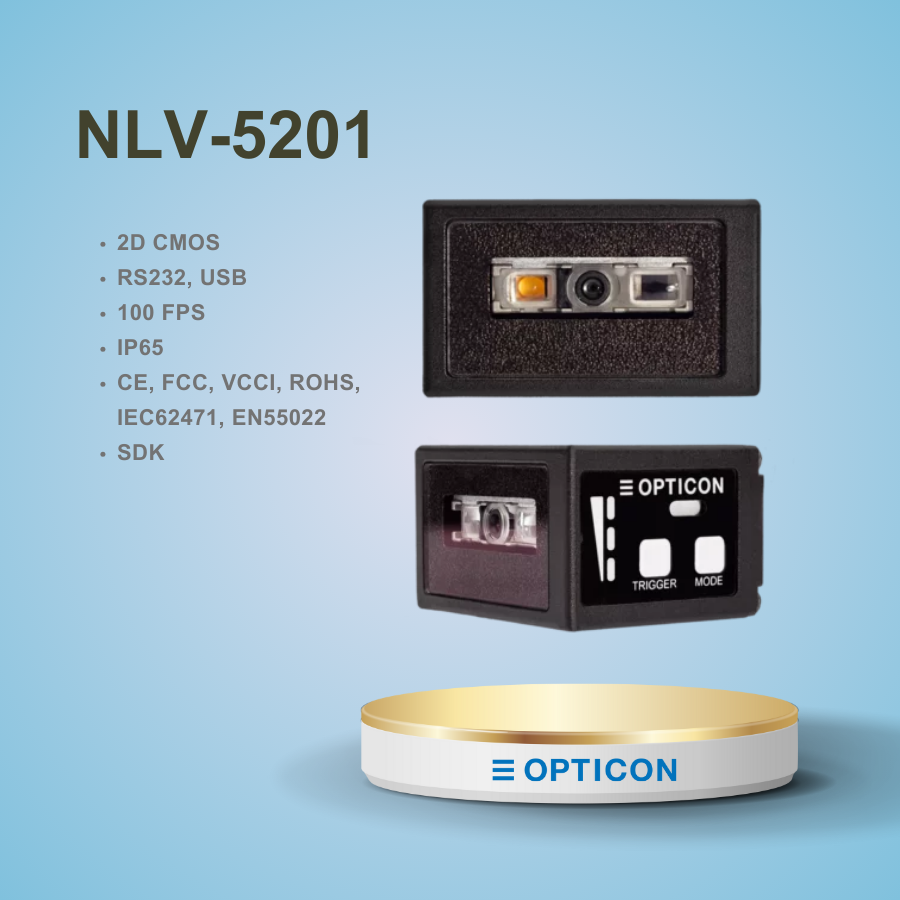
Máy quét công nghiệp tự động – Máy quét mã vạch – Opticon NLV-5201
Fixmount and Stationary Scanner NLV-5201 Trong kỷ nguyên tự động hóa và công nghiệp 4.0, các doanh nghiệp đang không ngừng nâng cấp hệ thống để [...]
Kênh truyền thông