
Vì sao cần test máy quét QR CCCD Ubuntu bằng Terminal?
Trong nhiều hệ thống tiếp đón khách, xác thực thông tin công dân hoặc nhập liệu hồ sơ, máy quét QR CCCD đóng vai trò quan trọng trong việc tự động lấy dữ liệu nhanh và chính xác. Tuy nhiên, khi triển khai trên Ubuntu hoặc các bản phân phối Linux, doanh nghiệp thường cần kiểm tra xem thiết bị quét đã được hệ điều hành nhận đúng hay chưa, có truyền dữ liệu ổn định không và chuỗi tiếng Việt có hiển thị đúng UTF-8 không. Việc test QR CCCD Ubuntu bằng Terminal là cách nhanh, trực quan và đáng tin cậy để xác minh toàn bộ luồng hoạt động của thiết bị trước khi tích hợp vào phần mềm thực tế.
Mục tiêu của bài kiểm tra kỹ thuật
Bài hướng dẫn này tập trung vào việc kiểm tra máy quét OPTICON trên Ubuntu bằng Terminal Linux theo từng bước cụ thể. Mục tiêu gồm ba phần rõ ràng: thứ nhất, xác nhận hệ điều hành đã nhận thiết bị Linux barcode scanner; thứ hai, kiểm tra dữ liệu đầu vào từ máy quét có đi vào đúng cổng thiết bị hay giao diện bàn phím giả lập hay không; thứ ba, xác minh chuỗi quét từ mã QR CCCD có hiển thị đúng ký tự UTF-8, tránh lỗi mất dấu, vỡ chuỗi hoặc sai định dạng khi đưa vào phần mềm quản lý.
Chuẩn bị trước khi kiểm tra máy quét OPTICON trên Ubuntu
Trước khi bắt đầu, doanh nghiệp nên chuẩn bị một máy Ubuntu đã đăng nhập quyền người dùng thông thường, có quyền mở Terminal và cắm thiết bị quét qua cổng USB. Nếu thiết bị OPTICON đang ở chế độ HID Keyboard, dữ liệu sẽ được gửi như thao tác gõ phím. Nếu máy quét hỗ trợ USB Serial, bạn cũng có thể kiểm tra qua cổng /dev/ttyUSB hoặc /dev/hidraw tùy cấu hình thiết bị. Đồng thời, nên chuẩn bị sẵn một mã QR trên CCCD hoặc bản mẫu có dữ liệu hợp lệ để thực hiện quét thử trong điều kiện thực tế.
Bước 1: Kiểm tra Ubuntu đã nhận thiết bị hay chưa
Sau khi cắm máy quét OPTICON vào cổng USB, hãy mở Terminal Linux và chạy lệnh lsusb. Nếu thiết bị được nhận, danh sách USB sẽ hiển thị tên hãng sản xuất hoặc một dòng nhận diện phần cứng tương ứng. Trong nhiều trường hợp, bạn có thể dùng thêm lệnh dmesg | tail -n 30 ngay sau khi cắm thiết bị để xem thông báo kernel mới nhất. Nếu hệ thống báo nhận một USB HID hoặc input device mới, đây là dấu hiệu tích cực cho thấy máy quét đã kết nối thành công. Với nhu cầu test QR CCCD Ubuntu ở mức cơ bản, chỉ cần thiết bị được nhận diện ổn định là đã có thể chuyển sang bước tiếp theo.
Bước 2: Xác định máy quét đang hoạt động như bàn phím hay cổng dữ liệu
Phần lớn thiết bị Linux barcode scanner như OPTICON thường được cấu hình ở chế độ HID Keyboard để dễ tích hợp với nhiều ứng dụng. Để xác định điều này, bạn có thể chạy lệnh cat /proc/bus/input/devices và tìm các mục liên quan đến thiết bị input mới được gắn. Ngoài ra, lệnh xinput list trên môi trường desktop cũng có thể hỗ trợ kiểm tra tên thiết bị. Nếu máy quét hoạt động như bàn phím, dữ liệu sẽ xuất hiện ở bất kỳ ô nhập văn bản nào đang được focus. Nếu thiết bị chạy như cổng serial, bạn cần xác định đường dẫn như /dev/ttyUSB0 hoặc /dev/ttyACM0 để đọc dữ liệu trực tiếp bằng Terminal.
Bước 3: Test nhanh bằng Terminal trong chế độ HID Keyboard
Nếu OPTICON đang ở chế độ bàn phím, cách đơn giản nhất để test là mở Terminal Linux, đặt con trỏ tại dòng lệnh trống rồi quét mã QR CCCD. Khi quét thành công, chuỗi dữ liệu sẽ được máy quét đẩy trực tiếp vào màn hình Terminal giống như thao tác nhập từ bàn phím. Đây là phương pháp rất thực tế để xác nhận thiết bị đã truyền dữ liệu. Bạn nên quan sát xem sau khi quét, chuỗi có xuất hiện đầy đủ hay không, có tự động xuống dòng không và có bị ngắt quãng giữa chừng không. Nếu dữ liệu hiện ra đầy đủ, có thể kết luận bước đầu rằng quá trình test QR CCCD Ubuntu đã đạt yêu cầu về mặt truyền nhận.
Bước 4: Test bằng lệnh cat nếu máy quét xuất hiện dưới dạng serial
Trong một số mô hình triển khai chuyên sâu, máy quét OPTICON có thể được cấu hình xuất dữ liệu qua serial thay vì HID. Khi đó, sau khi xác định được cổng ví dụ /dev/ttyUSB0, bạn có thể dùng lệnh cat /dev/ttyUSB0 để lắng nghe dữ liệu đầu vào. Nếu cần thiết lập thông số cổng trước, có thể dùng stty -F /dev/ttyUSB0 9600 cs8 -cstopb -parenb, tùy theo thông số thiết bị. Sau đó, quét mã QR CCCD và kiểm tra chuỗi hiện ra trong Terminal. Cách này đặc biệt hữu ích khi doanh nghiệp muốn tích hợp scanner với ứng dụng nền hoặc dịch vụ đọc dữ liệu tự động trên Linux.
Bước 5: Xác nhận dữ liệu quét có đúng định dạng hay không
Sau khi quét, điều quan trọng không chỉ là có dữ liệu xuất hiện mà còn phải kiểm tra dữ liệu đó có đúng như mong đợi hay không. Mã QR trên CCCD thường chứa chuỗi định danh theo cấu trúc chuẩn phục vụ trích xuất thông tin cá nhân. Khi test QR CCCD Ubuntu, bạn nên so sánh chuỗi quét được với dữ liệu dự kiến từ mã gốc, kiểm tra xem có ký tự lạ, khoảng trắng thừa, ký tự điều khiển hoặc hiện tượng thiếu trường thông tin hay không. Nếu máy quét có thêm ký tự Enter, Tab hoặc tiền tố, hậu tố cấu hình sẵn, bạn cũng cần ghi nhận để phục vụ bước cấu hình phần mềm về sau.
Bước 6: Kiểm tra hiển thị UTF-8 để tránh lỗi tiếng Việt
Khi doanh nghiệp triển khai hệ thống đọc dữ liệu chứa tiếng Việt, việc xác minh UTF-8 là cực kỳ quan trọng. Trước tiên, hãy kiểm tra locale hiện tại bằng lệnh locale trong Terminal Linux. Nếu hệ thống đang dùng vi_VN.UTF-8 hoặc en_US.UTF-8 thì khả năng hiển thị tốt sẽ cao hơn. Tiếp theo, khi quét chuỗi có ký tự tiếng Việt hoặc đưa dữ liệu vào ứng dụng trung gian, hãy quan sát xem chữ có bị lỗi dấu, biến thành ký tự lạ hay không. Trong môi trường Ubuntu hiện đại, UTF-8 là chuẩn mặc định, nhưng lỗi vẫn có thể phát sinh nếu phần mềm nhận dữ liệu dùng encoding khác. Do đó, bước kiểm tra UTF-8 không chỉ dành cho Terminal mà còn là tiền đề để tích hợp ổn định vào ứng dụng nội bộ.
Cách lưu kết quả quét để phân tích kỹ hơn
Để phục vụ kiểm tra chuyên sâu, bạn có thể chuyển hướng dữ liệu quét vào file log. Với thiết bị kiểu serial, có thể dùng lệnh cat /dev/ttyUSB0 > qr_test.log rồi tiến hành quét. Với thiết bị HID Keyboard, bạn có thể mở một trình soạn thảo dòng lệnh như nano hoặc dùng lệnh cat > qr_test.log, sau đó quét dữ liệu vào phiên làm việc đó. Khi đã có file, hãy kiểm tra nội dung bằng cat qr_test.log hoặc hexdump -C qr_test.log để xem chính xác từng byte. Cách làm này đặc biệt hữu ích nếu nghi ngờ có vấn đề liên quan đến ký tự điều khiển, xuống dòng CRLF hay mã hóa UTF-8 chưa chuẩn.
Những lỗi thường gặp khi test Linux barcode scanner trên Ubuntu
Trong quá trình kiểm tra, doanh nghiệp có thể gặp một số lỗi phổ biến như Ubuntu không nhận thiết bị do cáp USB lỗi hoặc cổng nguồn không ổn định; máy quét nhận nhưng không xuất dữ liệu vì đang ở chế độ giao tiếp khác; Terminal hiển thị chuỗi sai do locale chưa chuẩn UTF-8; hoặc dữ liệu bị chèn ký tự xuống dòng, tab, hậu tố ngoài ý muốn. Một tình huống khác là người dùng quét nhưng con trỏ không nằm trong đúng cửa sổ Terminal, dẫn đến tưởng như máy quét không hoạt động. Việc kiểm tra có hệ thống theo từng bước sẽ giúp rút ngắn thời gian xử lý và tránh chẩn đoán sai nguyên nhân.
Khuyến nghị cấu hình để tích hợp ổn định vào phần mềm doanh nghiệp
Sau khi hoàn tất bước test QR CCCD Ubuntu, doanh nghiệp nên chuẩn hóa cách thức giao tiếp của máy quét trước khi triển khai diện rộng. Nếu phần mềm hoạt động trên giao diện desktop hoặc trình duyệt, chế độ HID Keyboard thường dễ dùng và ít phụ thuộc driver. Nếu cần luồng dữ liệu ổn định cho dịch vụ nền, chế độ serial sẽ linh hoạt hơn cho việc đọc tự động và ghi log. Ngoài ra, nên thống nhất encoding UTF-8 trên toàn bộ hệ thống, từ Ubuntu, cơ sở dữ liệu đến ứng dụng trung gian, để bảo đảm dữ liệu công dân được lưu trữ và hiển thị chính xác.
Kết luận: Test đúng từ Terminal giúp giảm rủi ro triển khai
Kiểm tra máy quét QR CCCD trên Ubuntu bằng Terminal là bước nền tảng nhưng có giá trị rất lớn trong triển khai thực tế. Chỉ với vài thao tác như lsusb, dmesg, locale, cat hoặc quét trực tiếp vào Terminal Linux, doanh nghiệp có thể nhanh chóng xác nhận thiết bị OPTICON đã hoạt động đúng, dữ liệu đầu vào ổn định và chuỗi UTF-8 hiển thị chính xác. Đây là cách tiếp cận đơn giản, tiết kiệm thời gian và đặc biệt phù hợp cho đội kỹ thuật khi cần đánh giá nhanh Linux barcode scanner trước khi tích hợp vào hệ thống vận hành chính thức.
Case study: Công ty vận tải Minh Phúc Logistics tối ưu quy trình tiếp nhận bằng máy quét OPTICON trên Ubuntu
Minh Phúc Logistics là doanh nghiệp vận tải có mạng lưới kho trung chuyển tại TP.HCM và Bình Dương, thường xuyên tiếp nhận tài xế, đối tác giao nhận và nhân sự thời vụ vào các khung giờ cao điểm. Trước đây, bộ phận điều phối dùng máy tính Ubuntu tại cổng kho để nhập tay thông tin từ CCCD, dẫn đến ùn tắc và sai sót dữ liệu vào đầu ca. Khi triển khai máy quét OPTICON để đọc QR CCCD, đội IT của công ty đã tiến hành test QR CCCD Ubuntu trực tiếp bằng Terminal Linux trước khi kết nối với phần mềm nội bộ. Họ dùng lsusb và dmesg để xác nhận thiết bị, quét thử ngay trên Terminal để kiểm tra luồng dữ liệu, sau đó kiểm tra locale và file log để bảo đảm chuỗi UTF-8 không bị lỗi dấu. Kết quả, hệ thống tiếp nhận tài xế tại cổng kho giảm đáng kể thời gian xử lý mỗi lượt, dữ liệu định danh được nhập nhanh và chính xác hơn, đồng thời đội vận hành có đủ cơ sở kỹ thuật để nhân rộng mô hình này sang các điểm kho khác mà không gặp trở ngại về tương thích Linux barcode scanner.
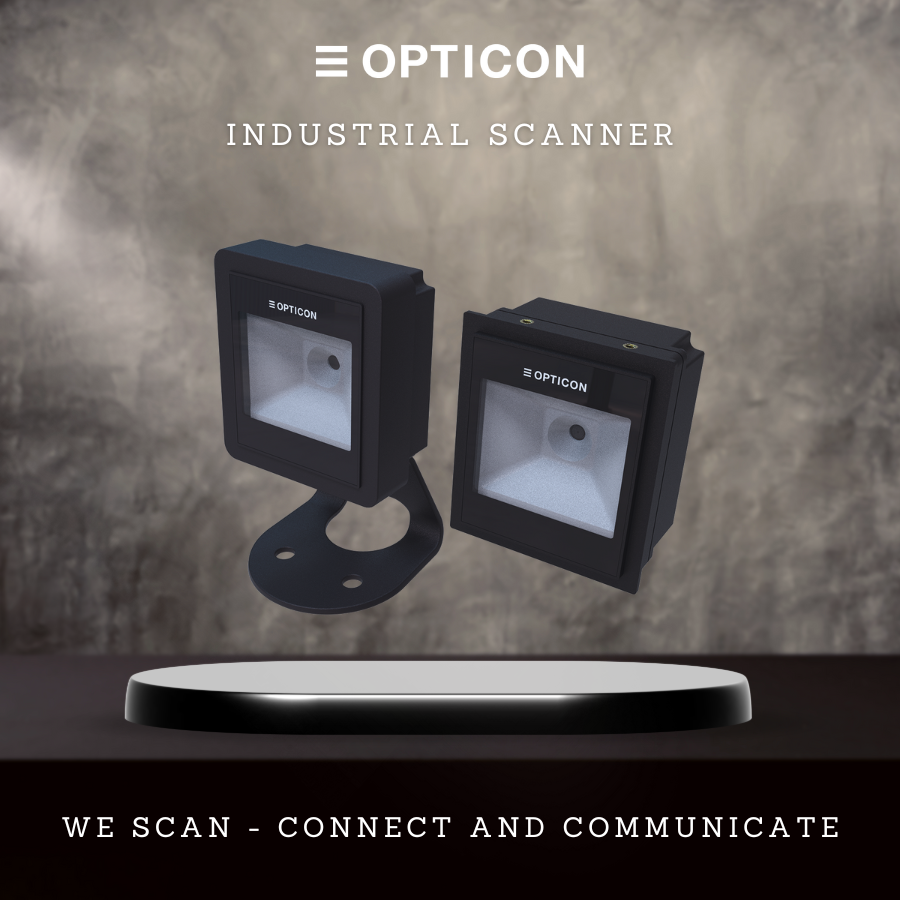
MÁY QUÉT MÃ VẠCH CÔNG NGHIỆP
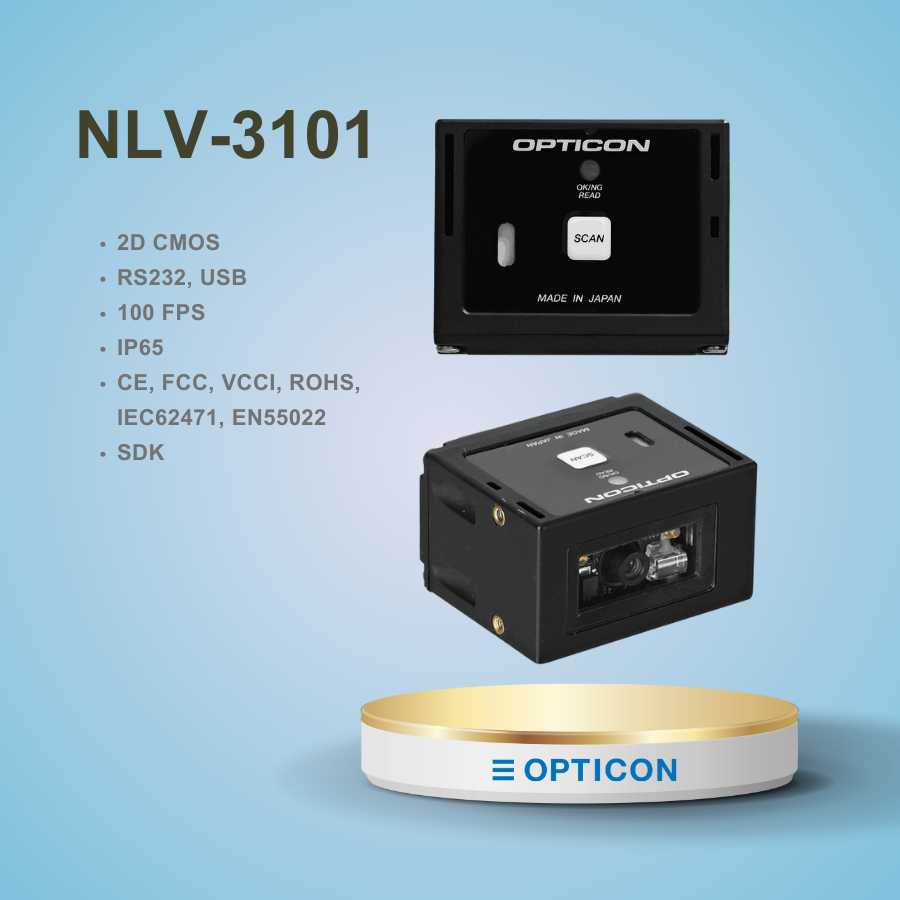
Máy quét mã vạch tự động – Máy quét công nghiệp – Opticon NLV-3101
Fixmount Scanner - Stationary Scanner Opticon NLV-3101 Trong thời đại số hóa và tự động hóa mạnh mẽ hiện nay, việc triển khai các thiết bị công nghệ [...]
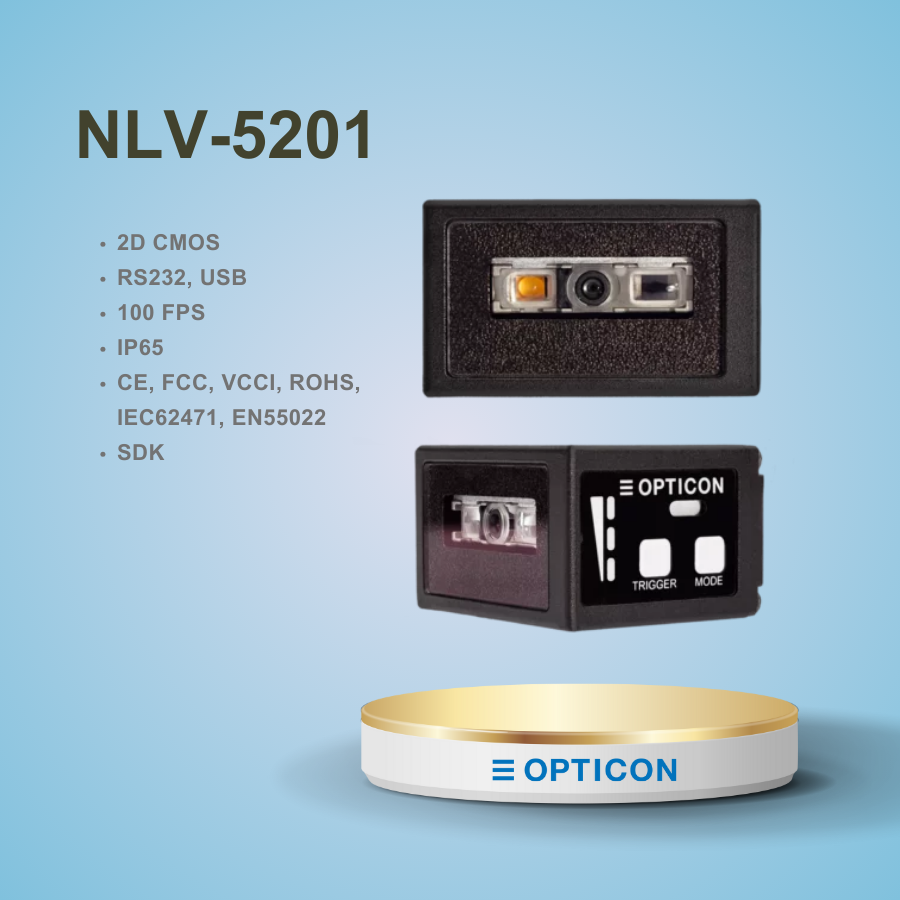
Máy quét công nghiệp tự động – Máy quét mã vạch – Opticon NLV-5201
Fixmount and Stationary Scanner NLV-5201 Trong kỷ nguyên tự động hóa và công nghiệp 4.0, các doanh nghiệp đang không ngừng nâng cấp hệ thống để [...]
Kênh truyền thông