
Vì sao cần cấu hình máy quét OPTICON để đọc QR CCCD đúng chuẩn?
Trong nhiều doanh nghiệp, máy quét mã vạch không chỉ dùng để đọc barcode hàng hóa mà còn được ứng dụng trong tiếp nhận thông tin khách hàng, xác thực danh tính, check-in sự kiện, đăng ký khám chữa bệnh hoặc nhập dữ liệu hành chính. Với mã QR CCCD, dữ liệu chứa nhiều trường thông tin tiếng Việt có dấu và ký tự đặc biệt, vì vậy nếu không thực hiện cấu hình máy quét OPTICON đúng cách, thiết bị có thể đọc sai nội dung, bị lỗi font, xuống dòng không đúng vị trí hoặc không truyền đủ dữ liệu vào phần mềm. Việc cấu hình chuẩn ngay từ đầu giúp doanh nghiệp tối ưu tốc độ nhập liệu, giảm thao tác thủ công và đảm bảo tính chính xác khi tích hợp vào hệ thống quản lý.
QR CCCD chứa những dữ liệu gì và vì sao máy quét cần thiết lập phù hợp?
Mã QR trên Căn cước công dân thường chứa chuỗi dữ liệu định danh phục vụ việc trích xuất thông tin cá nhân như số định danh, họ tên, ngày sinh, giới tính, địa chỉ và thời hạn của giấy tờ. Không giống một số loại barcode 1D chỉ bao gồm ký tự đơn giản, QR CCCD là mã 2D có thể chứa lượng dữ liệu lớn hơn, đồng thời liên quan đến tiếng Việt và cấu trúc chuỗi theo quy chuẩn nhất định. Vì vậy, khi thực hiện barcode scanner configuration cho thiết bị OPTICON, người dùng cần chú ý đến khả năng đọc mã 2D, định dạng dữ liệu đầu ra, ký tự kết thúc và đặc biệt là encoding UTF-8 để tránh lỗi hiển thị.
Kiểm tra điều kiện trước khi cấu hình máy quét OPTICON
Trước khi bắt đầu cấu hình máy quét OPTICON, doanh nghiệp nên kiểm tra model thiết bị đang sử dụng có hỗ trợ đọc QR code hay không, vì không phải model nào cũng được kích hoạt sẵn tính năng đọc mã 2D. Ngoài ra, cần xác định môi trường kết nối đang dùng là USB HID, USB COM, RS232 hay Keyboard Wedge, bởi mỗi chế độ đầu ra sẽ ảnh hưởng đến cách dữ liệu được truyền vào máy tính hoặc phần mềm nghiệp vụ. Người dùng cũng nên chuẩn bị sẵn tài liệu hướng dẫn cấu hình chính hãng của OPTICON, một mẫu QR CCCD để test thực tế và phần mềm nhận dữ liệu như Notepad, Excel hoặc hệ thống nội bộ để đối chiếu kết quả sau khi quét.
Bước 1: Kích hoạt khả năng đọc mã 2D và QR code
Để đọc được QR CCCD, bước đầu tiên là bảo đảm máy quét đã bật chế độ nhận diện mã 2D, đặc biệt là QR code. Trên nhiều thiết bị OPTICON, việc này được thực hiện bằng cách quét barcode cấu hình trong sách hướng dẫn đi kèm. Nếu máy chỉ đang ưu tiên barcode 1D như Code 128, EAN-13 hoặc UPC, thiết bị có thể bỏ qua mã QR hoặc phản hồi chậm. Khi cấu hình máy quét OPTICON, doanh nghiệp nên bật đầy đủ nhóm QR code và tắt các chuẩn không cần thiết nếu muốn tăng tốc độ nhận diện trong môi trường có nhiều loại mã xuất hiện đồng thời.
Bước 2: Thiết lập chế độ truyền dữ liệu đầu ra phù hợp với phần mềm
Sau khi bật khả năng đọc QR, bước tiếp theo là chọn đúng chế độ output. Nếu doanh nghiệp chỉ cần quét và điền dữ liệu trực tiếp vào ô nhập liệu trên phần mềm quản lý hoặc trên trình duyệt web, USB HID Keyboard thường là lựa chọn đơn giản nhất vì máy quét hoạt động như bàn phím. Nếu hệ thống cần kiểm soát luồng dữ liệu tốt hơn, tách cổng giao tiếp rõ ràng hoặc tích hợp với middleware, USB COM có thể phù hợp hơn. Trong quá trình barcode scanner configuration, việc chọn sai chế độ truyền dữ liệu là nguyên nhân phổ biến khiến phần mềm không nhận được chuỗi quét hoặc nhận thiếu dữ liệu.
Bước 3: Cấu hình định dạng dữ liệu đầu ra để dễ tách trường thông tin
Một số phần mềm cần dữ liệu được đưa vào nguyên chuỗi gốc từ QR CCCD, trong khi một số hệ thống khác lại yêu cầu chuỗi phải có tiền tố, hậu tố hoặc ký tự phân tách cụ thể để phục vụ parsing. Khi cấu hình máy quét OPTICON, người quản trị nên xác định rõ phần mềm đang chờ kiểu dữ liệu nào. Nếu chỉ cần ghi nhận toàn bộ chuỗi CCCD để hệ thống backend tự xử lý, hãy để output ở dạng raw text càng đơn giản càng tốt. Nếu hệ thống nhập liệu có nhiều ô hoặc cần chuyển bước tự động sau khi quét, có thể cấu hình thêm prefix/suffix để kích hoạt luồng xử lý nhanh hơn và hạn chế lỗi thao tác.
Bước 4: Thiết lập ký tự kết thúc sau khi quét
Ký tự kết thúc là một thiết lập rất quan trọng nhưng thường bị bỏ qua. Sau khi máy quét đọc xong QR CCCD, thiết bị có thể gửi thêm Enter, Tab, CR, LF hoặc tổ hợp CRLF. Tùy vào phần mềm sử dụng, ký tự kết thúc sẽ giúp hệ thống tự động chuyển ô, xác nhận nhập dữ liệu hoặc kích hoạt nút tìm kiếm. Ví dụ, nếu doanh nghiệp quét CCCD vào một trường tra cứu trên phần mềm và muốn hệ thống tự chạy truy vấn ngay, việc thêm Enter sau dữ liệu là lựa chọn hợp lý. Ngược lại, nếu phần mềm cần xử lý nội bộ trước khi cho phép xác nhận, không nên gắn ký tự kết thúc tự động. Đây là một bước then chốt trong cấu hình máy quét OPTICON để tối ưu trải nghiệm vận hành.
Bước 5: Cấu hình encoding UTF-8 để tránh lỗi tiếng Việt
Với QR CCCD, vấn đề encoding đặc biệt quan trọng vì dữ liệu có thể chứa tiếng Việt có dấu hoặc chuỗi ký tự cần hiển thị chính xác theo chuẩn hệ thống. Khi máy quét, hệ điều hành và phần mềm không đồng nhất về bảng mã, người dùng có thể gặp tình trạng chữ bị lỗi, biến dạng hoặc xuất hiện ký tự không mong muốn. Vì vậy, khi cấu hình máy quét OPTICON, doanh nghiệp nên ưu tiên môi trường xử lý dữ liệu theo UTF-8. Nếu phần mềm tiếp nhận dữ liệu là web app, ERP hoặc ứng dụng quản lý hiện đại, UTF-8 gần như là lựa chọn tiêu chuẩn để bảo đảm tính tương thích. Bên cạnh đó, cần kiểm tra cả ngôn ngữ bàn phím trên hệ điều hành để tránh việc ký tự đầu ra bị ánh xạ sai khi máy quét đang hoạt động ở chế độ keyboard.
Bước 6: Kiểm tra độ ổn định bằng cách quét thử trên nhiều môi trường
Sau khi hoàn tất cấu hình, không nên chỉ kiểm tra trên một màn hình nhập liệu duy nhất. Hãy thử quét QR CCCD trên Notepad để xem dữ liệu thô, sau đó kiểm tra tiếp trên Excel, trình duyệt web và phần mềm nghiệp vụ thực tế. Việc này giúp phát hiện các lỗi như thiếu ký tự, xuống dòng ngoài ý muốn, Enter quá sớm, sai encoding hoặc độ trễ khi truyền dữ liệu. Một quy trình test tốt sẽ giúp doanh nghiệp xác nhận rằng cấu hình máy quét OPTICON đang hoạt động ổn định trong đúng môi trường triển khai, thay vì chỉ đúng ở bước thử nghiệm ban đầu.
Những lỗi thường gặp khi cấu hình máy quét OPTICON để đọc QR CCCD
Trong thực tế triển khai, một số lỗi phổ biến bao gồm máy quét không đọc được QR do chưa bật mã 2D, đọc được nhưng phần mềm không nhận vì sai cổng giao tiếp, dữ liệu bị dính liền hoặc tách dòng sai vì thiết lập suffix chưa phù hợp, và lỗi font tiếng Việt do không đồng bộ UTF-8. Ngoài ra, một số doanh nghiệp dùng phần mềm cũ chỉ hỗ trợ bảng mã riêng hoặc môi trường terminal đặc thù, khiến dữ liệu từ QR CCCD hiển thị không chính xác dù thiết bị vẫn quét tốt. Khi gặp các vấn đề này, cách xử lý hiệu quả nhất là kiểm tra lần lượt từ phần cứng, cấu hình barcode scanner, chế độ output đến ứng dụng tiếp nhận dữ liệu.
Khuyến nghị cấu hình thực tế cho doanh nghiệp cần quét CCCD nhanh
Với đa số doanh nghiệp cần đọc QR CCCD để nhập dữ liệu nhanh vào hệ thống, cấu hình khuyến nghị thường bao gồm: bật QR code trong nhóm mã 2D, sử dụng chế độ USB HID nếu không có yêu cầu tích hợp quá sâu, để dữ liệu đầu ra ở dạng chuỗi gốc, chọn ký tự kết thúc là Enter hoặc Tab tùy luồng nhập liệu và bảo đảm hệ thống tiếp nhận sử dụng UTF-8. Nếu phần mềm có API hoặc ứng dụng trung gian, doanh nghiệp có thể cân nhắc USB COM để kiểm soát dữ liệu tốt hơn. Cách tiếp cận này vừa giúp dễ triển khai, vừa giảm thời gian đào tạo người dùng đầu cuối.
Lợi ích khi cấu hình đúng ngay từ đầu
Một cấu hình chuẩn không chỉ giúp máy quét OPTICON đọc QR CCCD chính xác mà còn tạo nền tảng cho các quy trình số hóa ổn định hơn. Nhân viên không phải gõ lại thông tin thủ công, dữ liệu được nhập nhanh vào CRM, HIS, phần mềm lễ tân hoặc hệ thống tiếp đón khách. Điều này giúp giảm sai sót đánh máy, tăng tốc phục vụ, rút ngắn thời gian chờ và cải thiện trải nghiệm tổng thể. Đối với doanh nghiệp có quy mô lớn hoặc lưu lượng giao dịch cao, việc đầu tư thời gian cấu hình đúng còn giúp giảm đáng kể chi phí vận hành về lâu dài.
Kết luận
Để triển khai hiệu quả việc đọc QR CCCD, doanh nghiệp cần hiểu rằng đây không chỉ là thao tác cắm máy quét vào máy tính rồi sử dụng ngay. Quá trình cấu hình máy quét OPTICON cần được thực hiện bài bản, từ việc bật chuẩn mã phù hợp, chọn chế độ output, thiết lập dữ liệu đầu ra, cấu hình ký tự kết thúc đến kiểm soát encoding UTF-8. Khi các thành phần này được đồng bộ, máy quét sẽ hoạt động ổn định, dữ liệu hiển thị đúng và phần mềm tiếp nhận thông tin mượt mà hơn. Đây là yếu tố quan trọng để doanh nghiệp ứng dụng barcode scanner configuration vào vận hành thực tế một cách hiệu quả và bền vững.
Case study: Hành trình tối ưu quy trình tiếp đón tại Bệnh viện Đa khoa Hồng Phúc
Bệnh viện Đa khoa Hồng Phúc tại Bình Dương từng gặp khó khăn trong khâu tiếp đón bệnh nhân ngoại trú vào giờ cao điểm. Mỗi ngày, bộ phận đăng ký phải nhập thủ công thông tin từ CCCD của hàng trăm lượt người đến khám, khiến thời gian chờ kéo dài và dễ phát sinh sai sót ở tên, số định danh hoặc địa chỉ. Sau khi rà soát quy trình, ban công nghệ thông tin của bệnh viện quyết định triển khai giải pháp sử dụng máy quét OPTICON để đọc QR CCCD trực tiếp vào phần mềm tiếp nhận. Giai đoạn đầu, thiết bị quét được mã nhưng dữ liệu hiển thị chưa đồng nhất do thiết lập ký tự kết thúc chưa phù hợp và phần mềm chưa đồng bộ UTF-8. Nhóm kỹ thuật đã hiệu chỉnh lại cấu hình máy quét OPTICON bằng cách bật đầy đủ QR code, chọn chế độ USB HID, để dữ liệu đầu ra ở dạng chuỗi gốc và thêm Enter sau khi quét để phần mềm tự chuyển sang bước tra cứu. Đồng thời, hệ thống tiếp nhận được chuẩn hóa encoding UTF-8 để tránh lỗi tiếng Việt. Chỉ sau một tuần chạy thử, thời gian nhập thông tin cho mỗi bệnh nhân giảm rõ rệt, quầy tiếp đón xử lý nhanh hơn vào khung giờ đông và tỷ lệ sai dữ liệu gần như không còn. Thành công này giúp bệnh viện tiếp tục mở rộng giải pháp sang khu vực khám sức khỏe doanh nghiệp và tiếp nhận đối tác bảo hiểm, biến việc quét QR CCCD thành một phần quan trọng trong quy trình số hóa dịch vụ y tế.
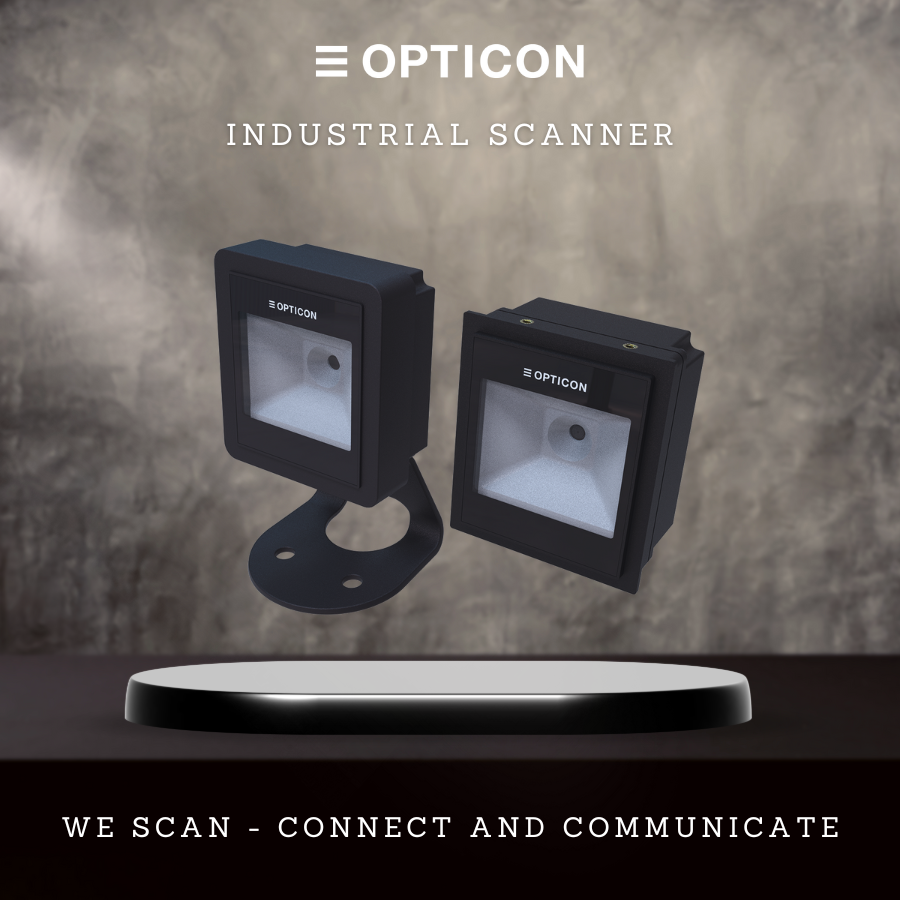
MÁY QUÉT MÃ VẠCH CÔNG NGHIỆP
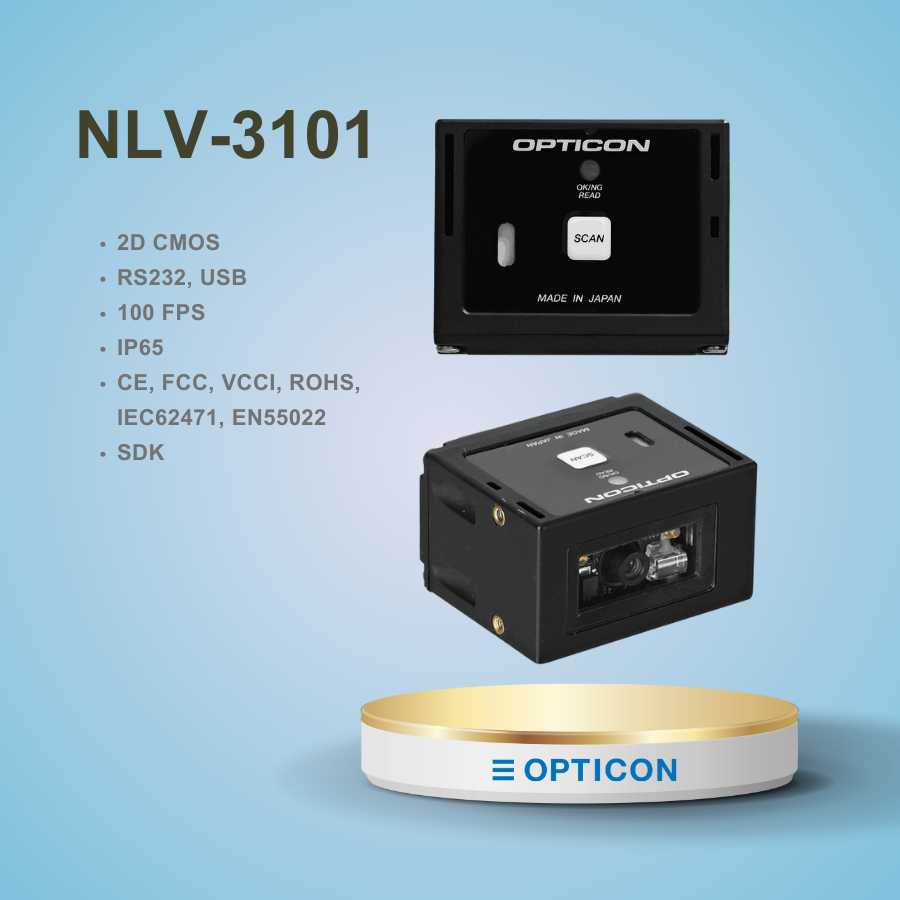
Máy quét mã vạch tự động – Máy quét công nghiệp – Opticon NLV-3101
Fixmount Scanner - Stationary Scanner Opticon NLV-3101 Trong thời đại số hóa và tự động hóa mạnh mẽ hiện nay, việc triển khai các thiết bị công nghệ [...]
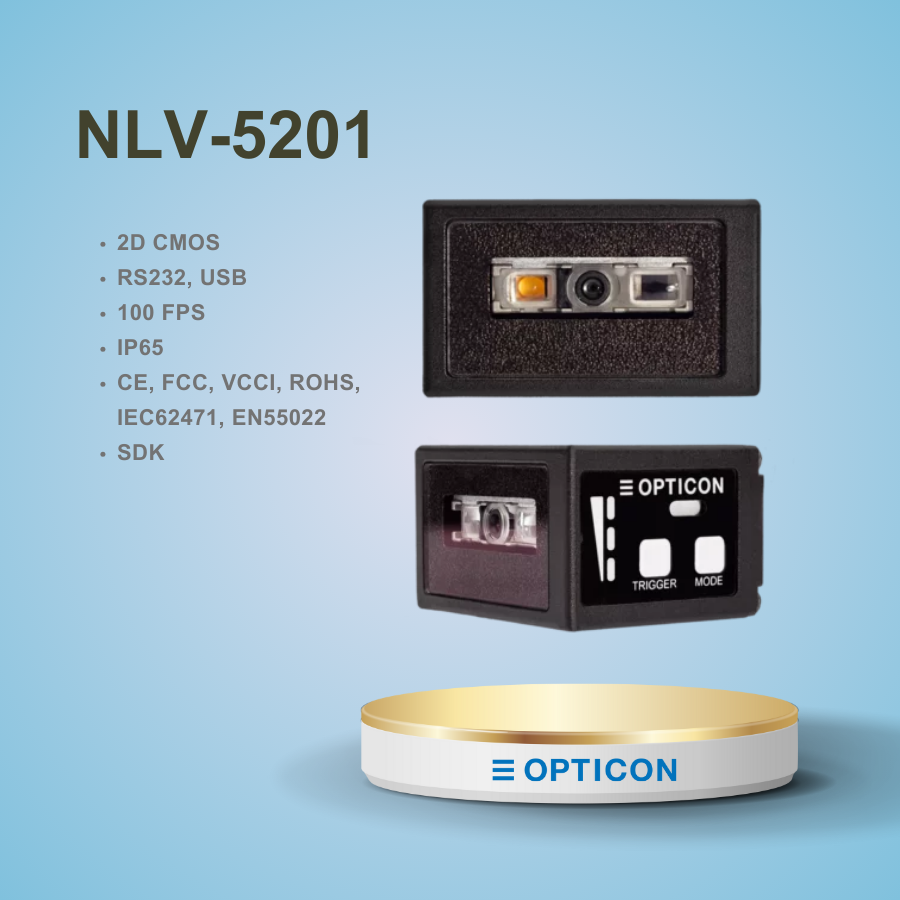
Máy quét công nghiệp tự động – Máy quét mã vạch – Opticon NLV-5201
Fixmount and Stationary Scanner NLV-5201 Trong kỷ nguyên tự động hóa và công nghiệp 4.0, các doanh nghiệp đang không ngừng nâng cấp hệ thống để [...]
Kênh truyền thông